

¡Hola a todos! Hoy hablaremos un poco sobre cómo el método Pomodoro puede ayudarte a ser más productivo y completar tus tareas de una manera más rápida, enfocada y consistente, y cómo ClickUp puede acelerar aún más este método. Bueno, el método pomodoro no es más que medir el tiempo de una determinada tarea que estás realizando actualmente, lo que lo diferencia es la forma en que lo haces con el pomodoro.
Este método es una gestión del tiempo basada en períodos de 25 minutos (pomodoros) de estudio o trabajo enfocado con 5 minutos de descanso por cada pomodoro realizado, pero puedes personalizarlo a tu manera. Además, después de 4 bloques tomarás un descanso más largo, que puede oscilar entre 15 y 30 minutos.
Método Pomodoro: ¿Cómo puede ClickUp acelerar este enfoque?
ClickUp incluye un seguimiento de tiempo nativo que facilita este método de gestión, ahorrándote así tiempo al no tener que salir de la pantalla para ejecutar una aplicación pomodoro en otra pantalla, ya que dentro de la tarea necesitas completar, puedes iniciar el cronómetro dentro de la tarea misma y, como beneficio adicional, se registrará el tiempo que dedicaste a concentrarte en ella.
Te enseñaré cómo hacer esto:
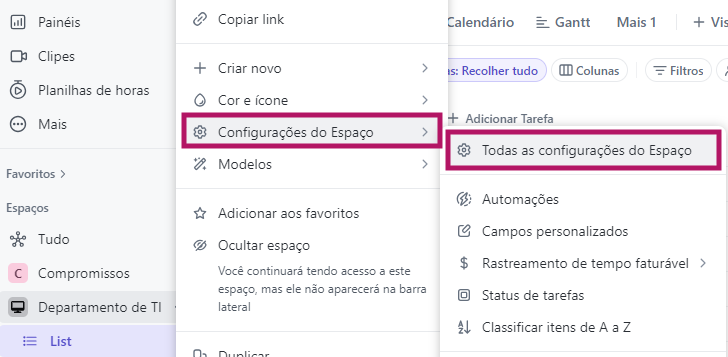
Primer paso: Comprueba si la aplicación de seguimiento ClickApp está activada en tu ClickUp, haz clic en los tres puntos al lado de tu espacio, luego en Configuración del espacio y Todas las configuraciones del espacio. Compruebe si el seguimiento del tiempo está activo, si no, habilítelo
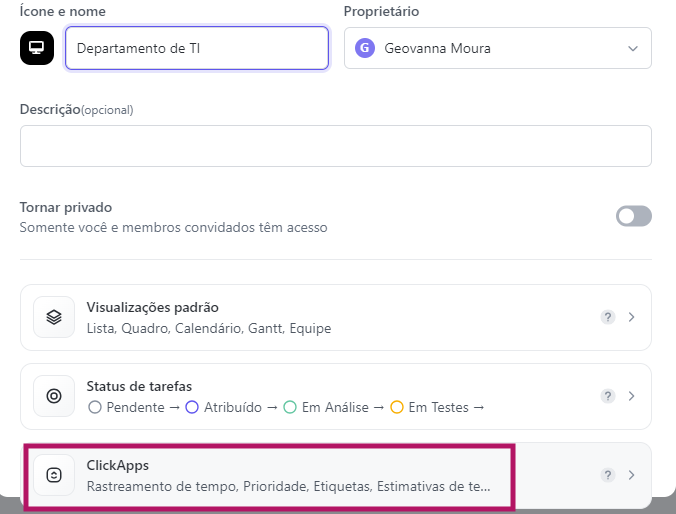
Segundo paso: Haz clic en la opción Haz clic en Aplicaciones
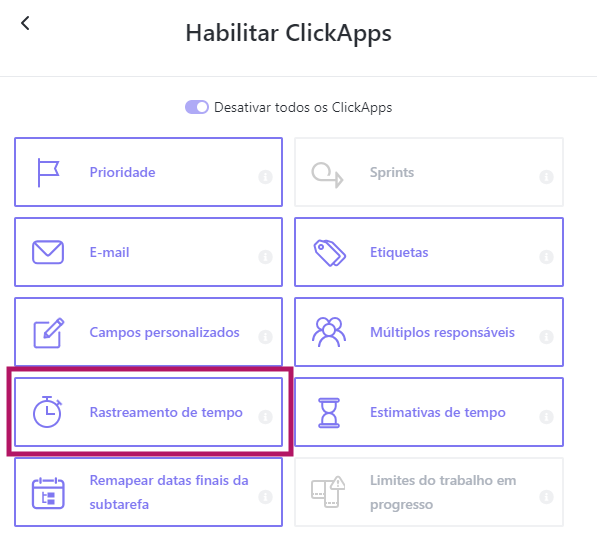
Tercer paso: Compruebe si el seguimiento del tiempo está activo; si no, habilítelo
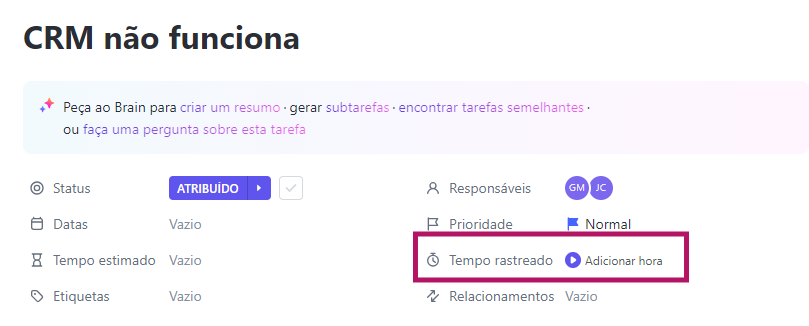
Cuarto paso: Luego crea una tarea en tu ClickUp y haz clic en Seguimiento del tiempo, para que puedas controlar tu tiempo concentrado;
Agrega el bloque de tiempo que deseas realizar tu trabajo:
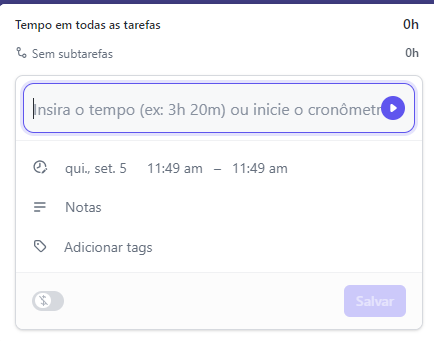
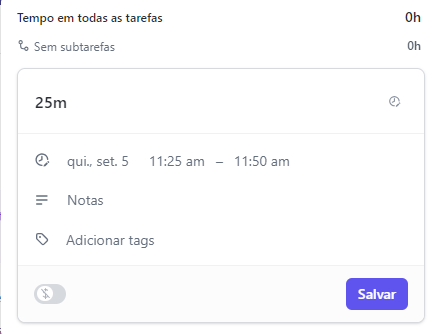
Guarda y luego para iniciar el tiempo simplemente haz clic en el botón al lado del tiempo:



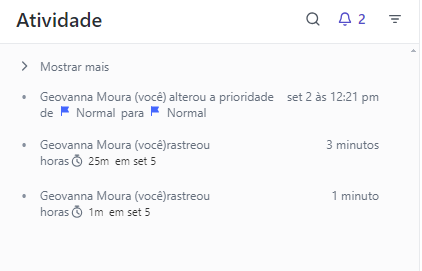
Quinto paso: Puedes realizar un seguimiento de tus descansos y del tiempo registrado en la Actividad que se encuentra dentro de tu propia tarea a la derecha:
¡Eso es todo! Espero que te haya gustado el truco para ahorrar tiempo y poder saber cuántas horas o minutos estás dedicando a cada tarea y poder aprovecharlo al máximo ahorrando tiempo, con más productividad y con más concentración.
Explora más
Todo lo que TaskUP hace con ClickUp, en español.