

Transferir datos de Notion a ClickUp puede brindar varias ventajas, especialmente si tú o tu equipo buscan una solución más sólida para la gestión de proyectos y tareas. A continuación se detallan algunas de las principales ventajas de este proceso:
Ventajas de transferir datos de Notion a ClickUp
- Centralización de recursos:
- ClickUp ofrece un conjunto de herramientas integradas que permiten a los equipos gestionar tareas, documentos, comunicaciones e informes en un solo lugar. Esto puede eliminar la necesidad de múltiples herramientas y simplificar tu flujo de trabajo.
- Funciones avanzadas de gestión de proyectos:
- ClickUp tiene funciones avanzadas de gestión de proyectos, como dependencias de tareas, automatizaciones y diagramas de Gantt, que pueden no estar disponibles en Notion.
- Personalización y flexibilidad:
- ClickUp permite una mayor personalización con vistas personalizadas, campos personalizados y opciones de automatización que se pueden adaptar a las necesidades específicas del equipo o proyecto.
- Escalabilidad:
- Si planeas ampliar tu equipo o proyecto, ClickUp está diseñado para escalar con tus necesidades, ofreciendo más funciones y soporte para equipos más grandes.
- Colaboración mejorada:
- ClickUp ofrece herramientas de colaboración en tiempo real, incluidos comentarios de tareas, menciones de equipo y chat integrado, lo que mejora la comunicación entre los miembros del equipo.
- Integración con otras herramientas:
- ClickUp tiene integraciones con una amplia gama de herramientas y servicios, incluidos Slack, Google Drive y Zapier, lo que permite una integración perfecta en el ecosistema de herramientas existentes.
- Informes y análisis detallados:
- ClickUp ofrece funciones avanzadas de informes que te ayudan a supervisar el progreso del proyecto, identificar cuellos de botella y optimizar procesos.
- Facilidad de uso y Interfaz intuitiva:
- La interfaz de ClickUp está diseñada para ser intuitiva y fácil de usar, lo que facilita la adopción del equipo y reduce el tiempo de capacitación necesario.
Paso a paso para transferir datos de Notion a ClickUp:
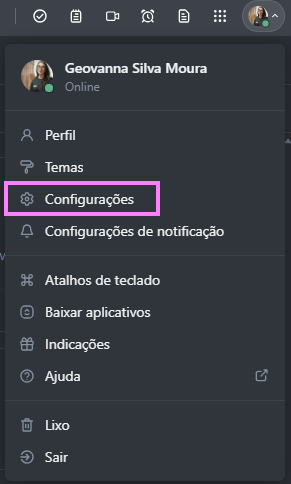
Paso 1: en su perfil, haz clic en configuración
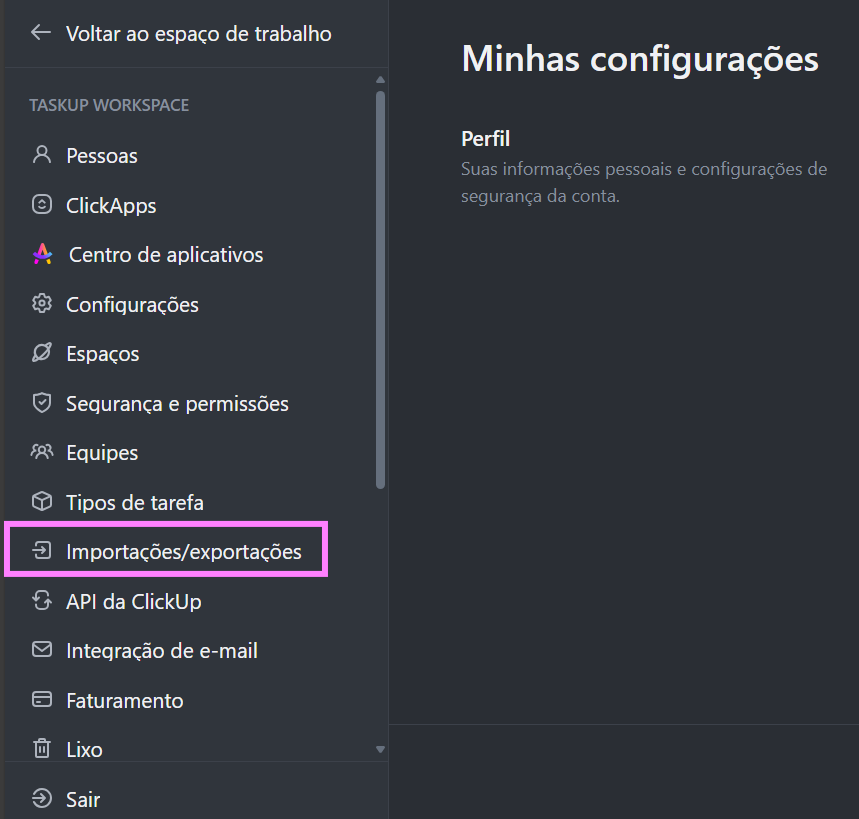
Paso 2: en la pestaña a la izquierda de su perfil, haz clic en “importaciones/exportaciones”
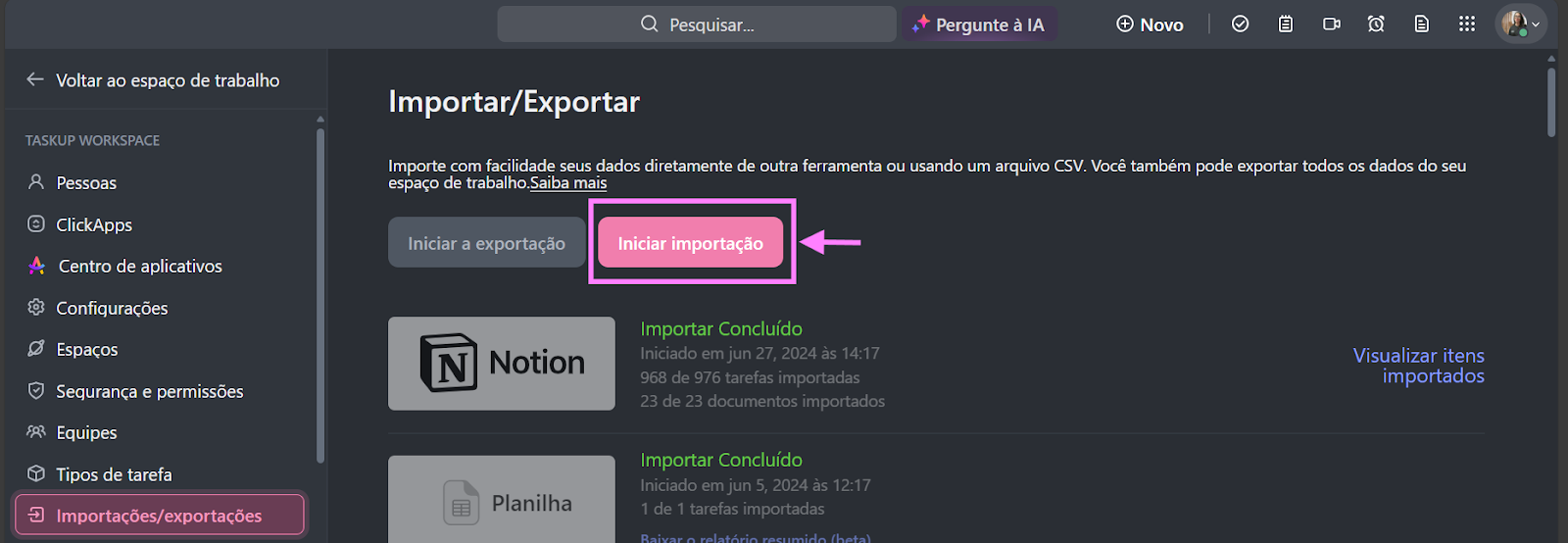
Paso 3: haz clic en “iniciar importación”
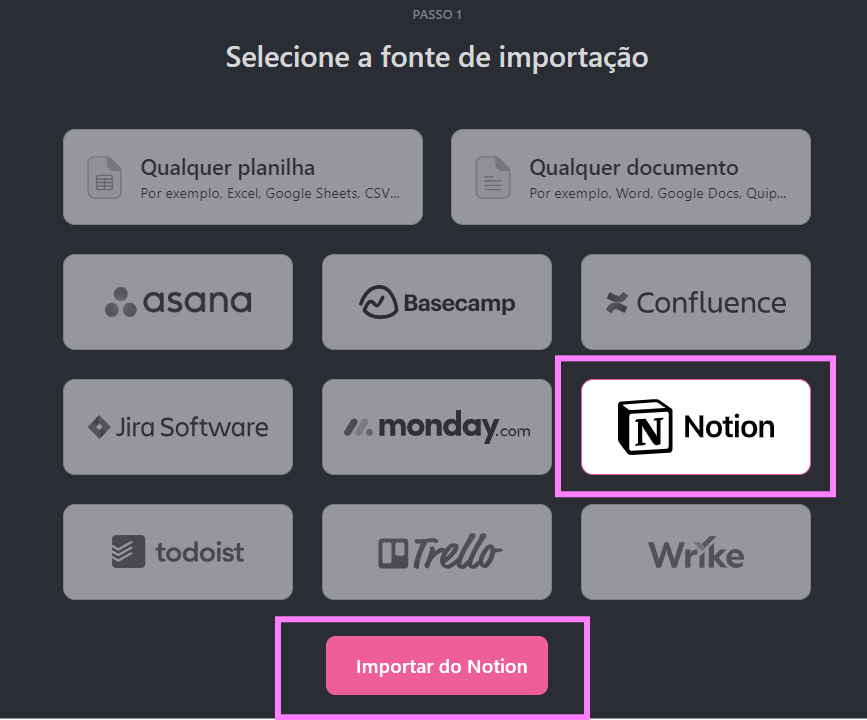
Paso 4: Selecciona tu opción de importación
En nuestro caso será “Notion” y luego “Importar desde Notion”
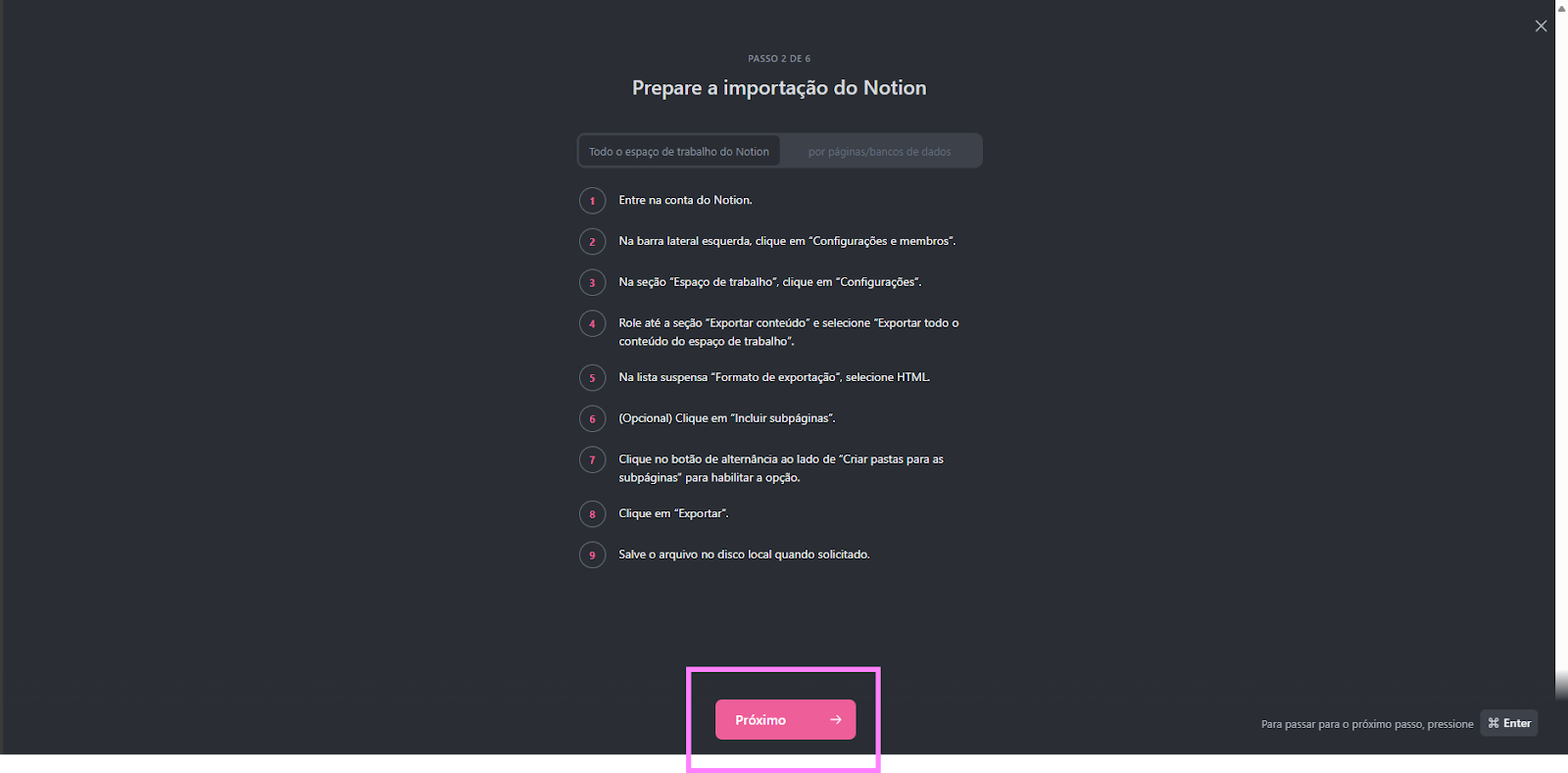
Paso 5: Se abrirá esta pantalla y solo sigue su paso a paso, que te muestro a continuación:
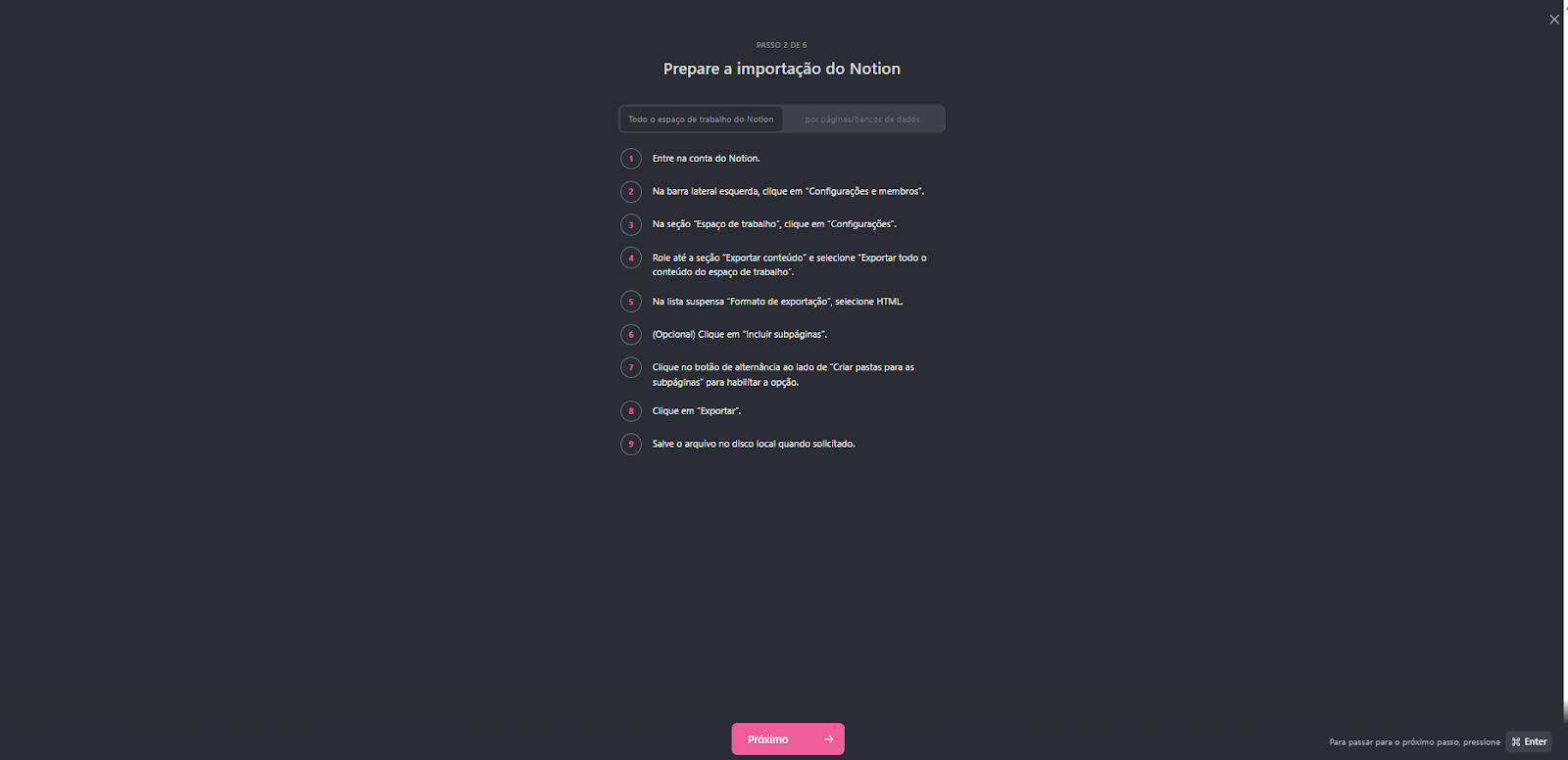
Ahora el proceso será dentro de Notion
- Inicia sesión en tu cuenta de Notion
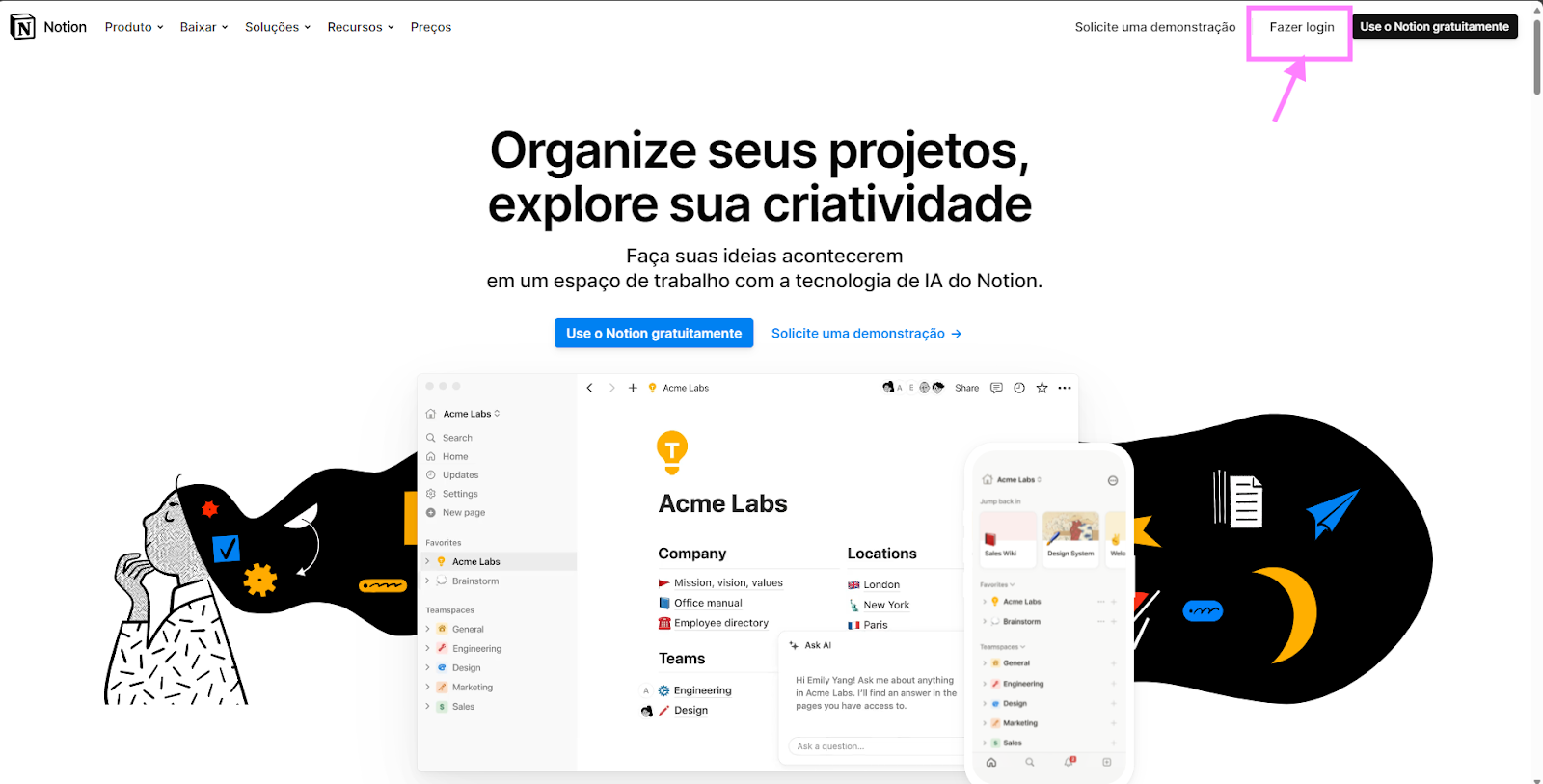
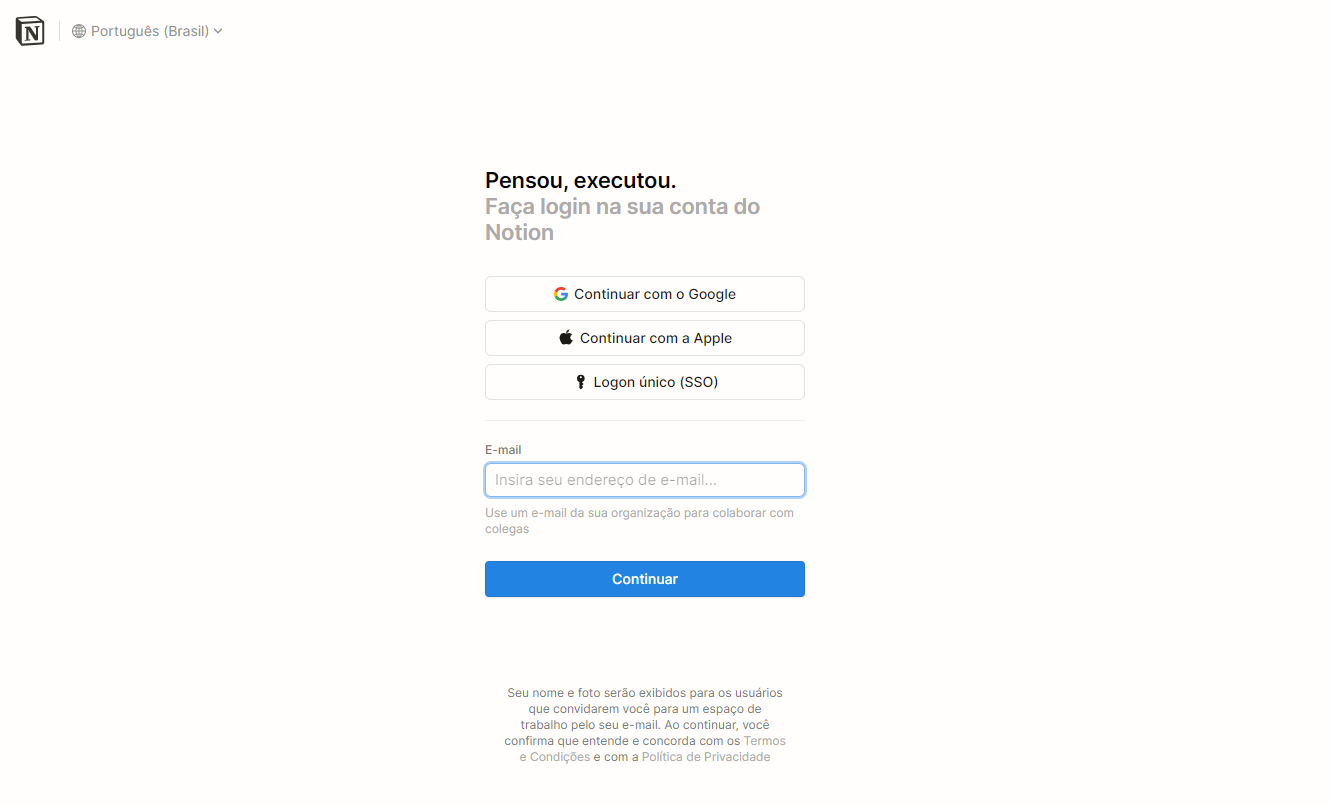
- Ahora inicia sesión en tu Notion, ve a la barra lateral izquierda y haz clic en “configuraciones y miembros”
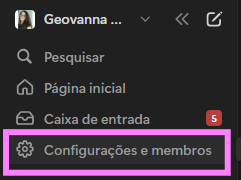
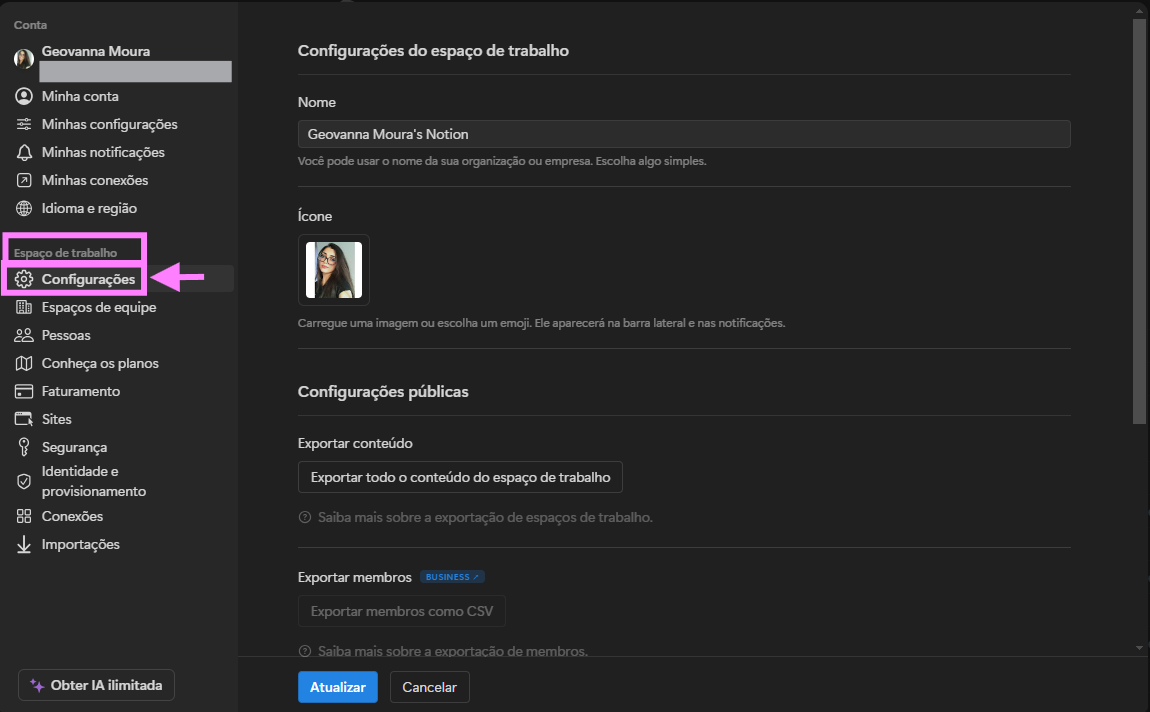
- En la sección “Espacio de trabajo”, haz clic en “Configuración”.
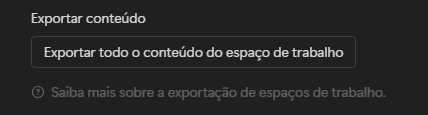
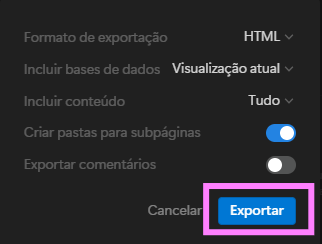
- Desplácese hasta la sección “Exportar contenido” y seleccione “Exportar todo el contenido del espacio de trabajo”.
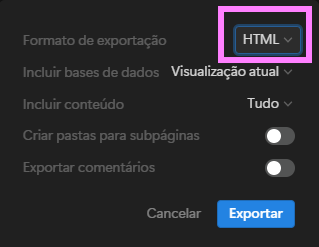
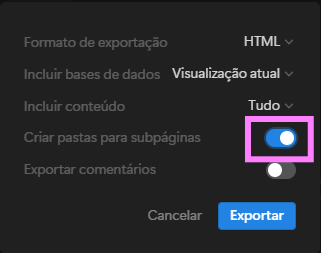
- En la lista desplegable “Formato de exportación”, seleccione HTML. cambie junto a “Crear carpetas para subpáginas” para habilitar la opción.
- (Opcional) Haga clic en “Incluir subpáginas”: haz clic en el interruptor junto a “Crear carpetas para subpáginas” para habilitar la opción.
- Haga clic en “Exportar”.
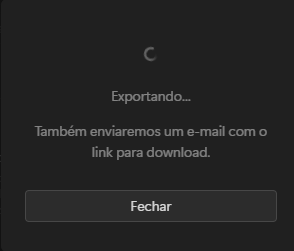
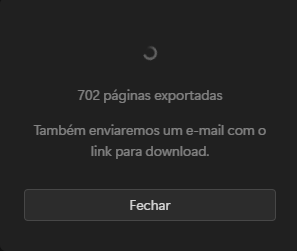
Nota: la descarga demora un poco dependiendo del tamaño de su Notion
Volver a ClickUp:
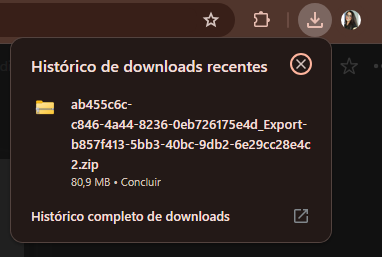
Paso 6: una vez completada la descarga, haz clic en “Siguiente” en ClickUp
Paso 7: haz clic en “Buscar en su navegador” o arrastre la descarga
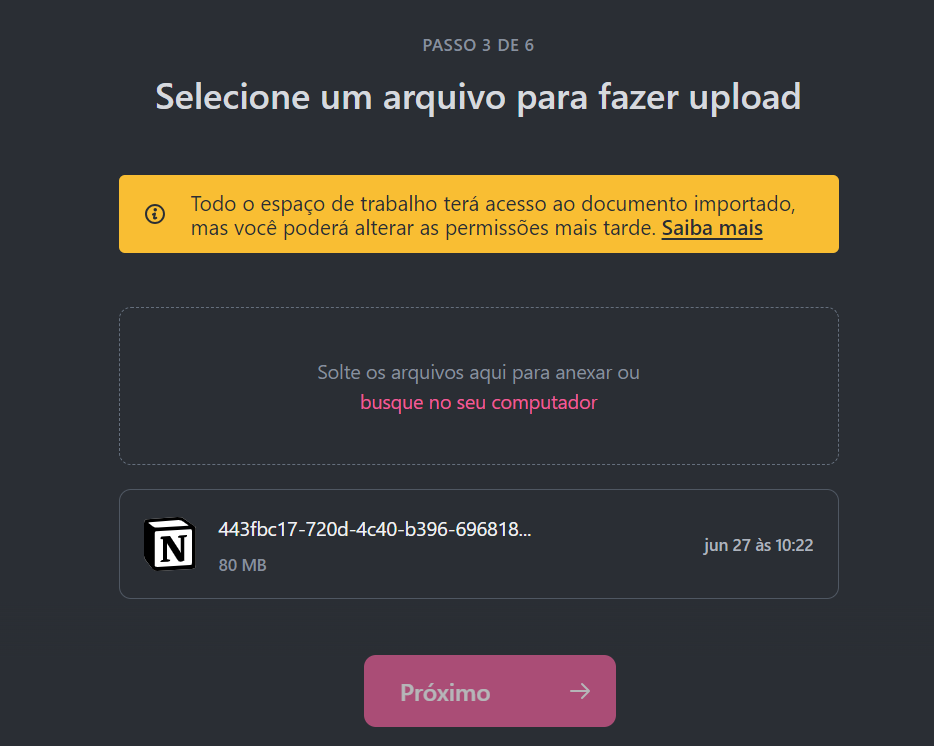
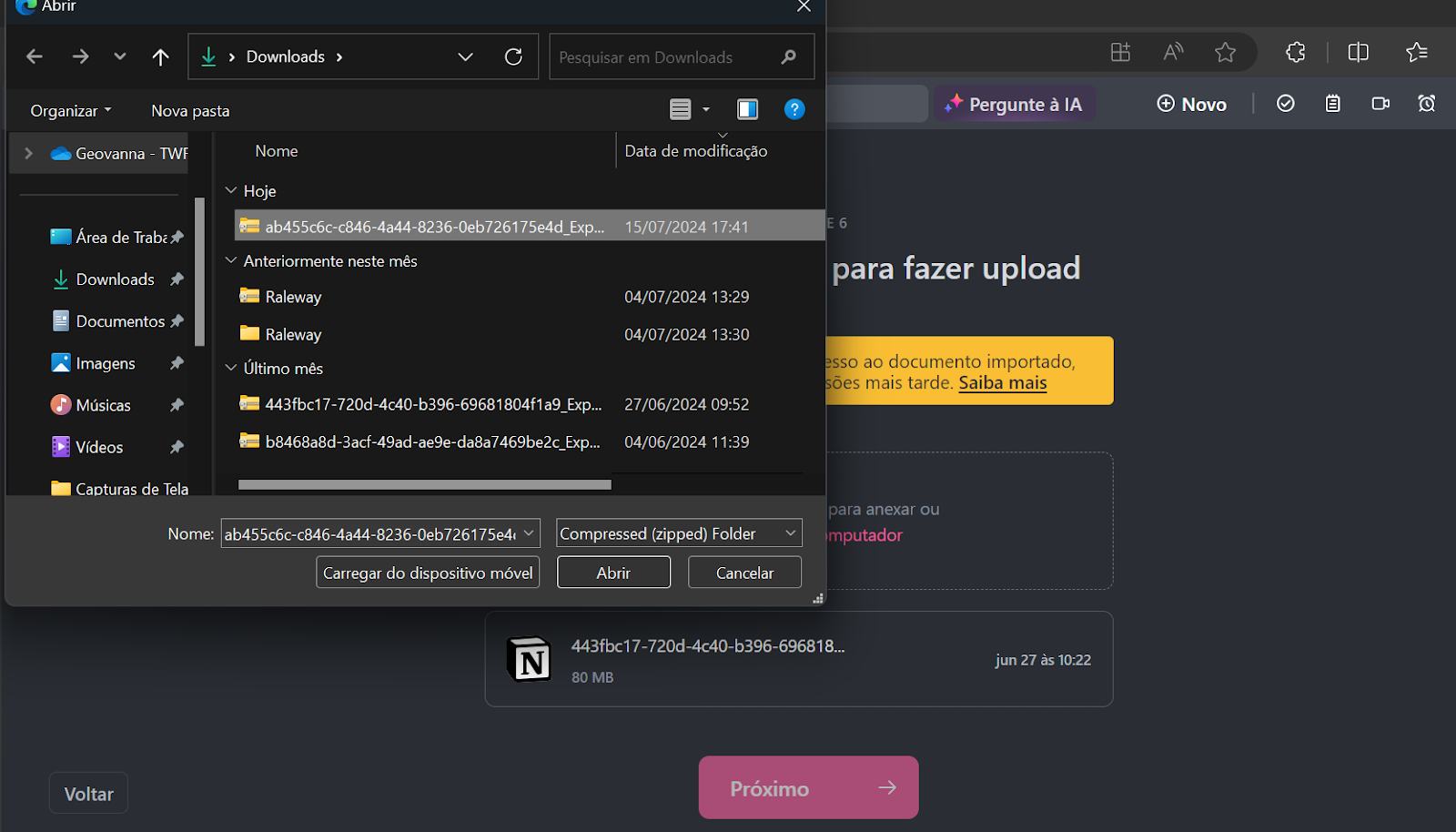
Paso 8: espera a que su documento se descargue en ClickUp
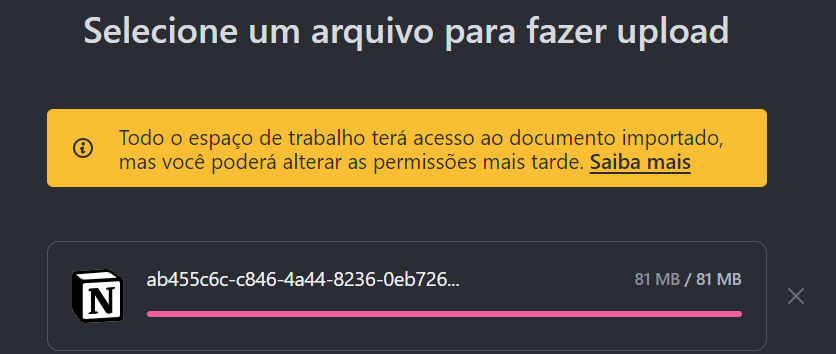
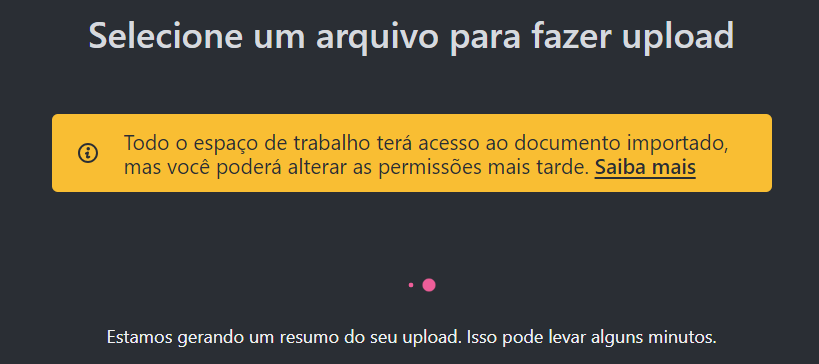
Paso 9: Después de cargar, haz clic en “Siguiente”
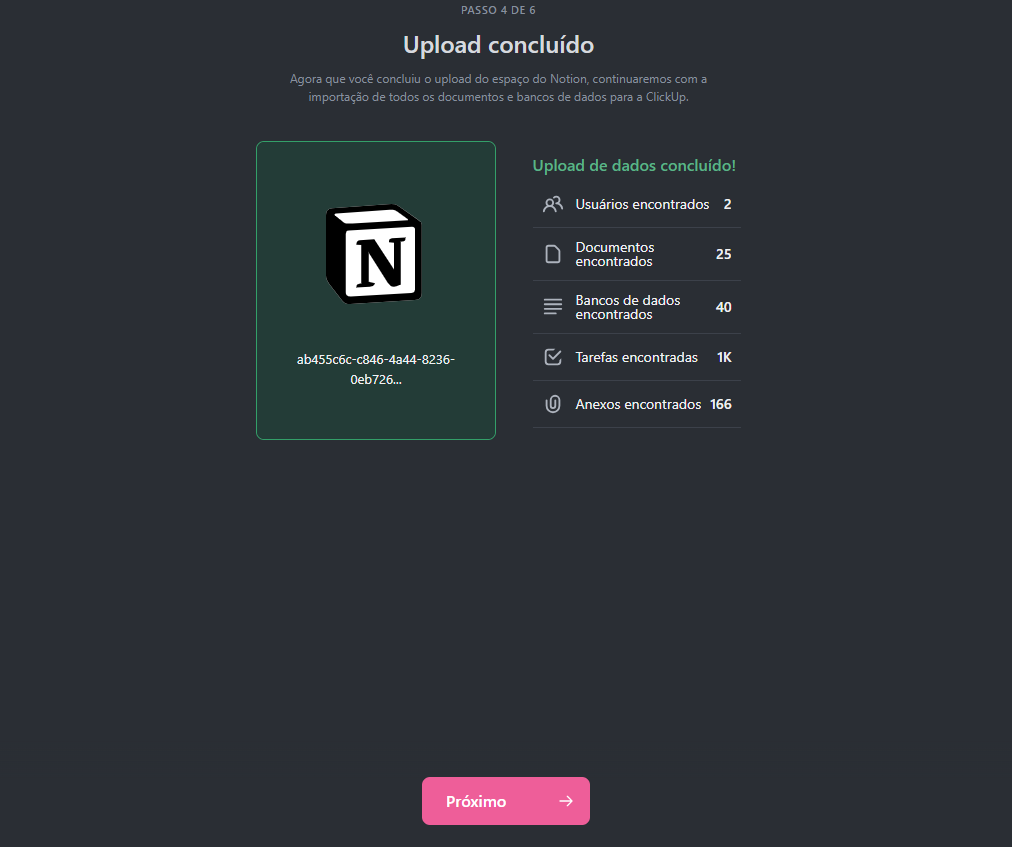
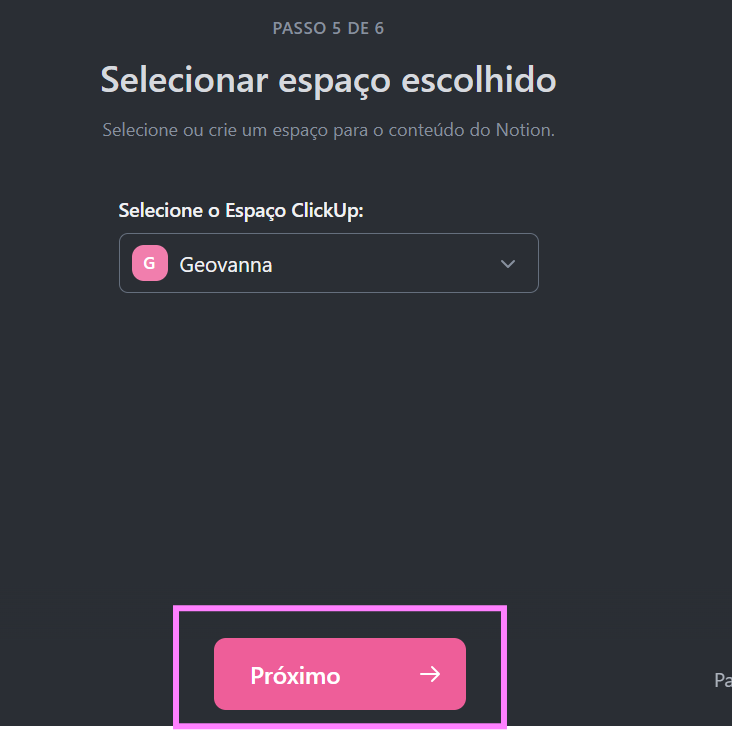
Paso 10: Selecciona dónde quieres dejar tu importación dentro de tu clickUp,
puedes crear un nuevo espacio o colocarlo dentro de un espacio existente
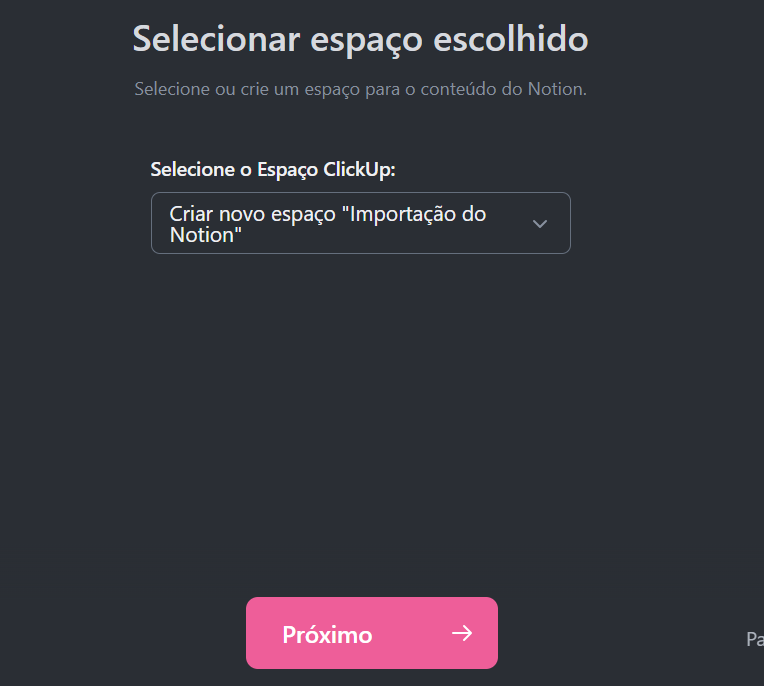
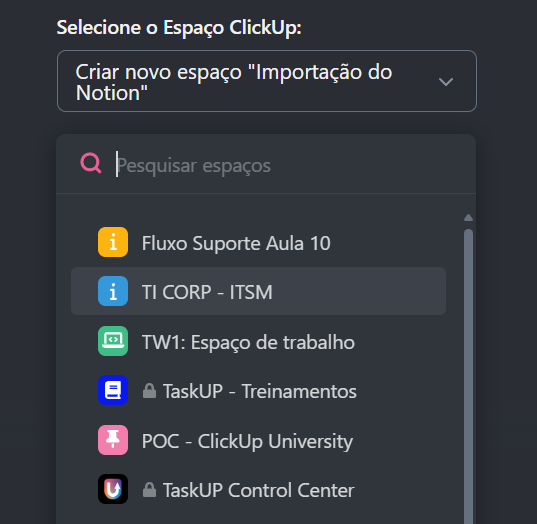
Paso 11: Después de elegir el espacio en el que dejarás tu importación, haz clic “Siguiente”
Paso 12: Puedes importar tus usuarios de Notion a ClickUp, si tienen una cuenta de ClickUp
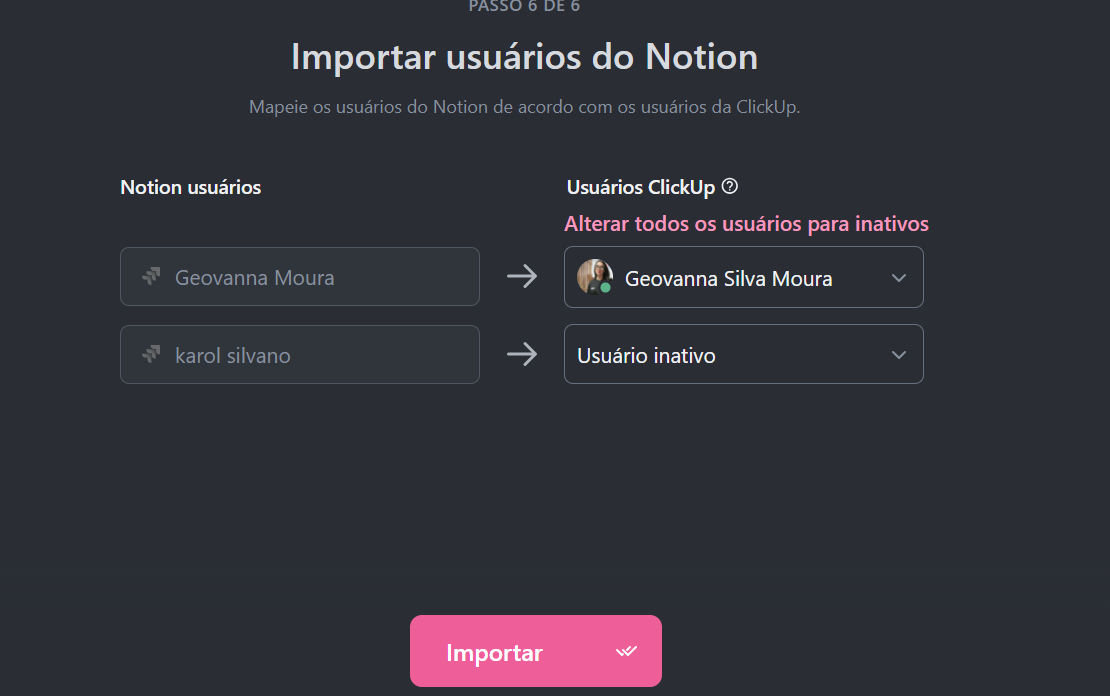
Una vez que haya terminado de realizar elecciones de usuario, simplemente haz clic en “Importar”
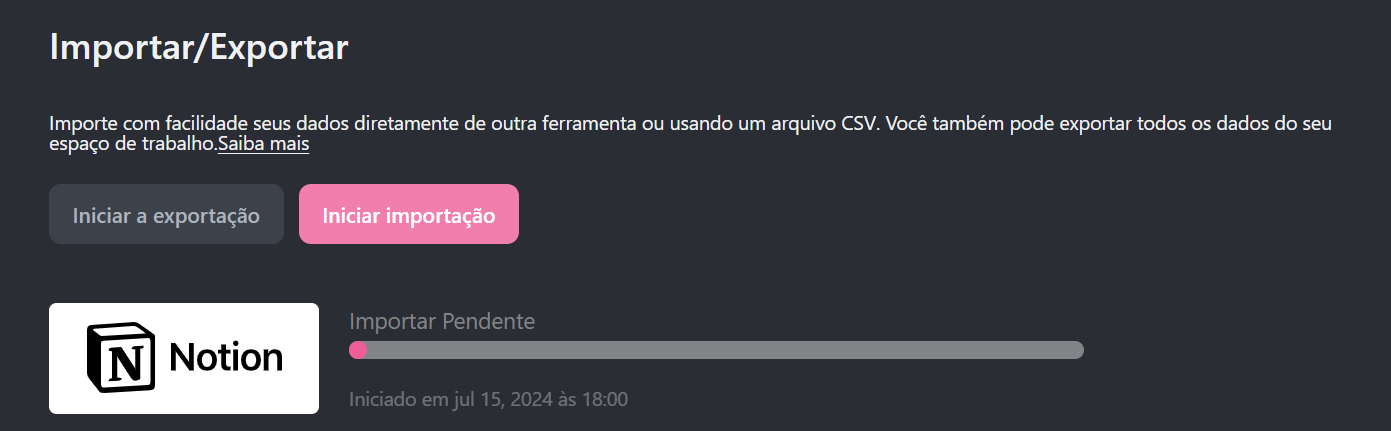
Paso 13: La transferencia a ClickUp comenzará
cuando termines podrás acceder a todos tus datos que estaban dentro de notion en el espacio que elegiste en ClickUp
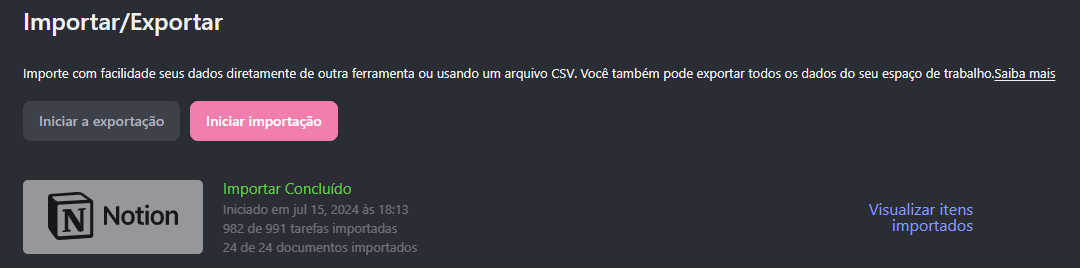
Paso 14: Finalizar y organizar
Ahora tú y tu equipo pueden organizar la información de la mejor manera ClickUp, pudiendo crear más carpetas y colocar las listas creadas automáticamente dentro de ellas, etc., o usándolas en formato Docs (la característica principal de Notion).
Aquí hay un ejemplo de mi importación y cómo la organicé para mi clickUp, recordando que cada uno tiene su propia forma de organizarse!
La importación creó estas dos vistas, la primera una carpeta “Notion Tasks” con las listas dentro y la segunda en formato Docs (el principal de Notion) como “Importado desde notion”:
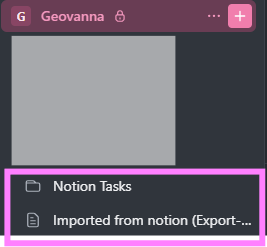
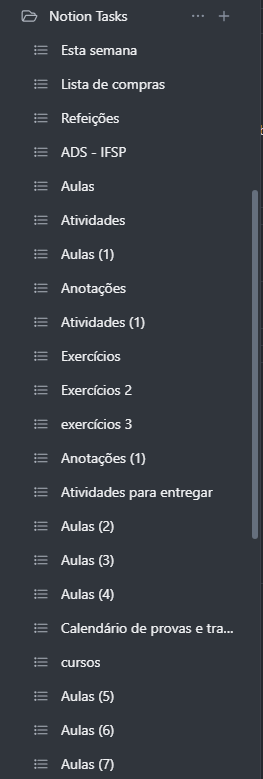
Clic en “Notion” Tasks” la importación dejó todos mis elementos de Notion en esta carpeta en formato de lista:
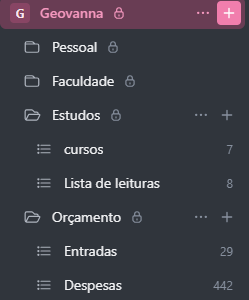
Así que los reorganicé en carpetas y listas y se vio así:
Y la vista en Docs de la importación se ve así:

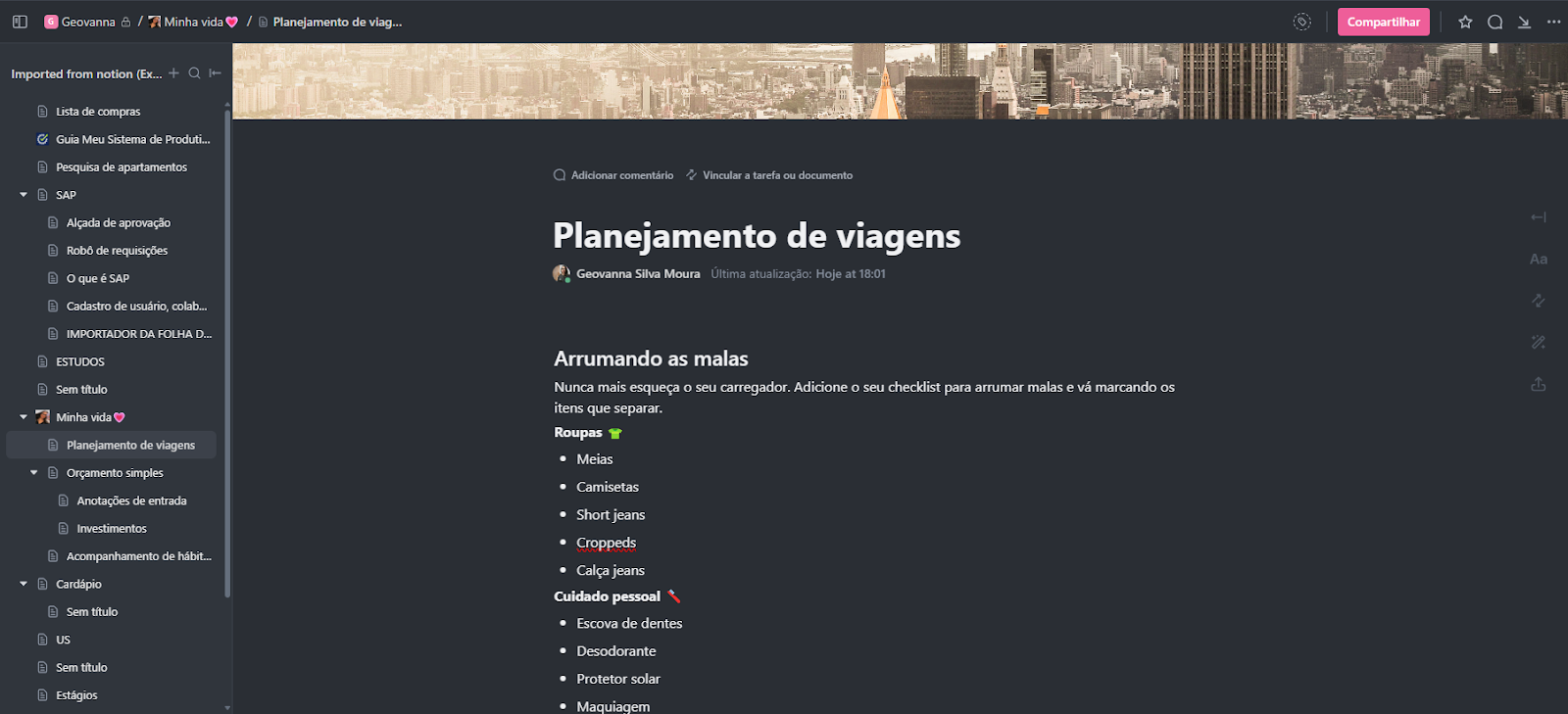
Simplemente reorganícela de la manera que desee y sea mejor para ¡tú!
Explora más
Todo lo que TaskUP hace con ClickUp, en español.