

Realizar a transferência de dados do Notion para o ClickUp pode trazer várias vantagens, especialmente se sua equipe ou você está buscando uma solução mais robusta para gerenciamento de projetos e tarefas. Abaixo estão algumas das principais vantagens desse processo:
Vantagens de Transferir Dados do Notion para o ClickUp
- Centralização de Recursos:
- ClickUp oferece um conjunto de ferramentas integradas, permitindo que equipes gerenciem tarefas, documentos, comunicações e relatórios em um único lugar. Isso pode eliminar a necessidade de múltiplas ferramentas e simplificar o fluxo de trabalho.
- Funcionalidades Avançadas de Gerenciamento de Projetos:
- O ClickUp possui funcionalidades avançadas de gerenciamento de projetos, como dependências de tarefas, automações, e gráficos de Gantt, que podem não estar disponíveis no Notion.
- Customização e Flexibilidade:
- ClickUp permite maior customização com vistas personalizadas, campos customizados, e opções de automação que podem ser adaptadas às necessidades específicas da equipe ou projeto.
- Escalabilidade:
- Se você está planejando expandir sua equipe ou projeto, o ClickUp é projetado para escalar conforme suas necessidades, oferecendo mais recursos e suporte para equipes maiores.
- Colaboração Aprimorada:
- ClickUp oferece ferramentas de colaboração em tempo real, incluindo comentários em tarefas, menções de equipe, e chat integrado, melhorando a comunicação entre os membros da equipe.
- Integração com Outras Ferramentas:
- ClickUp possui integrações com uma ampla gama de ferramentas e serviços, incluindo Slack, Google Drive, e Zapier, permitindo uma integração perfeita no ecossistema de ferramentas já existentes.
- Relatórios e Análises Detalhadas:
- ClickUp oferece funcionalidades avançadas de relatórios que ajudam a monitorar o progresso do projeto, identificar gargalos e otimizar processos.
- Facilidade de Uso e Interface Intuitiva:
- A interface do ClickUp é desenhada para ser intuitiva e fácil de usar, facilitando a adoção pela equipe e reduzindo o tempo de treinamento necessário.
Passo a passo para realizar a transferência dos dados do seu Notion para seu ClickUp:
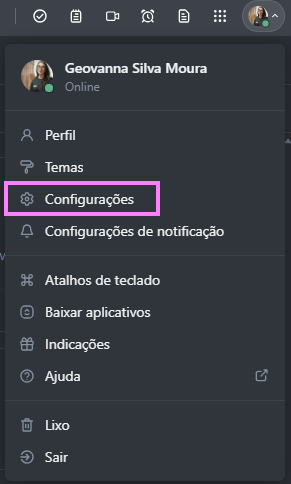
Passo 1: No seu perfil, clicar em configurações
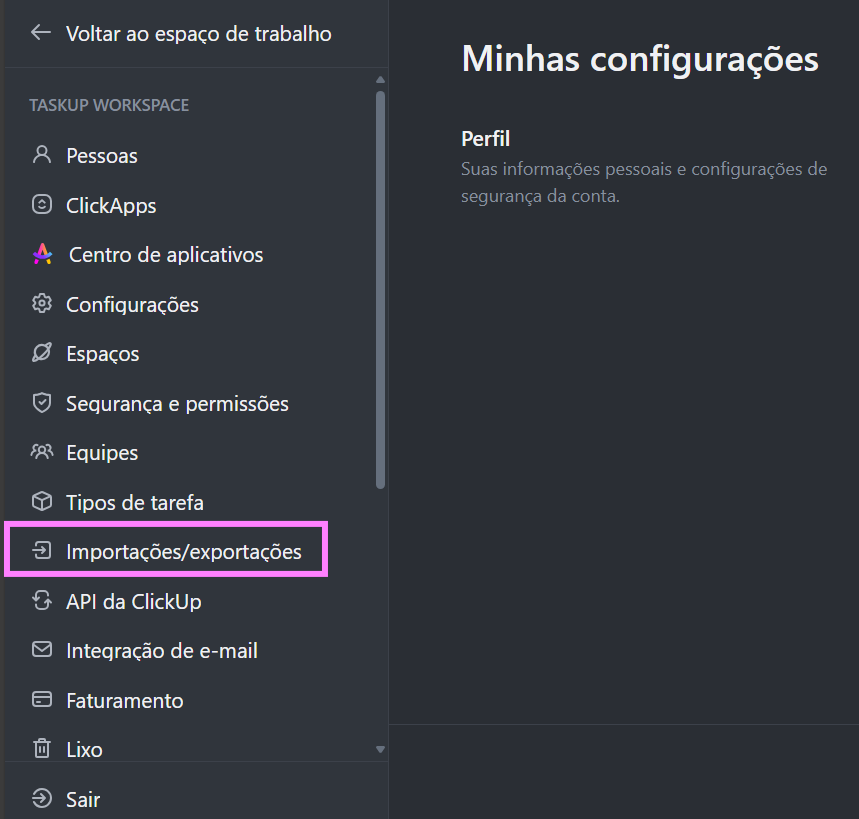
Passo 2: Na aba a esquerda do seu perfil, clicar em “importações/exportações”
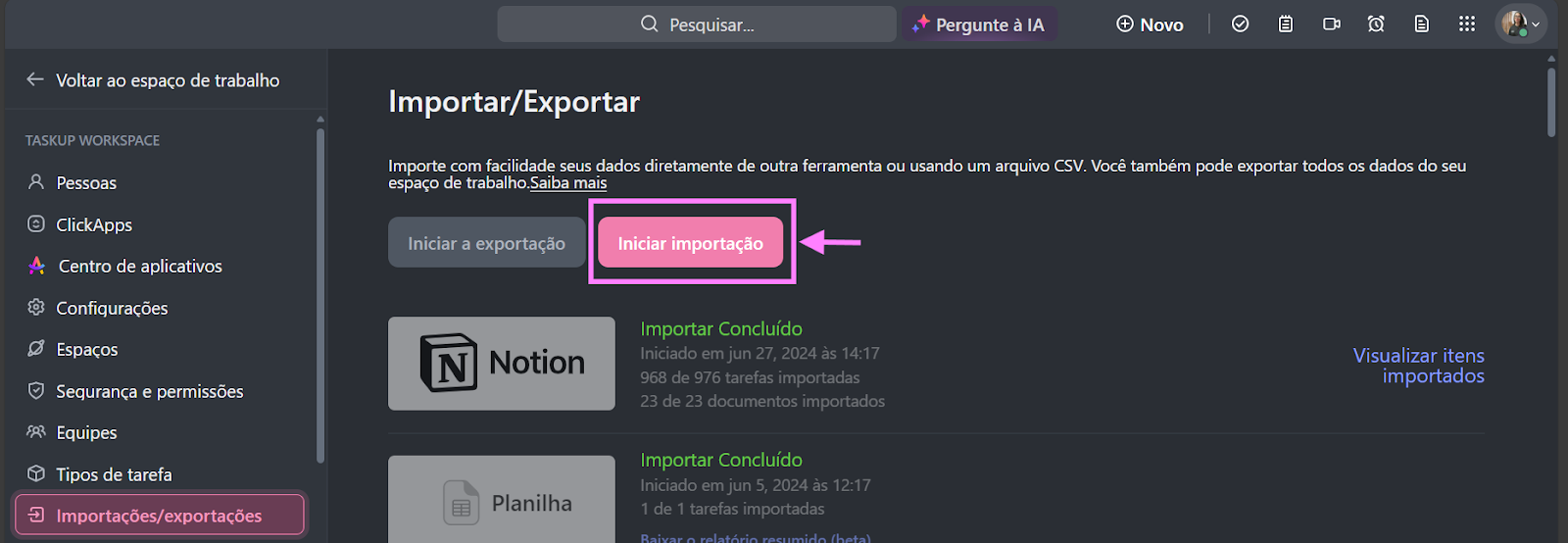
Passo 3: Clique em “iniciar importação”
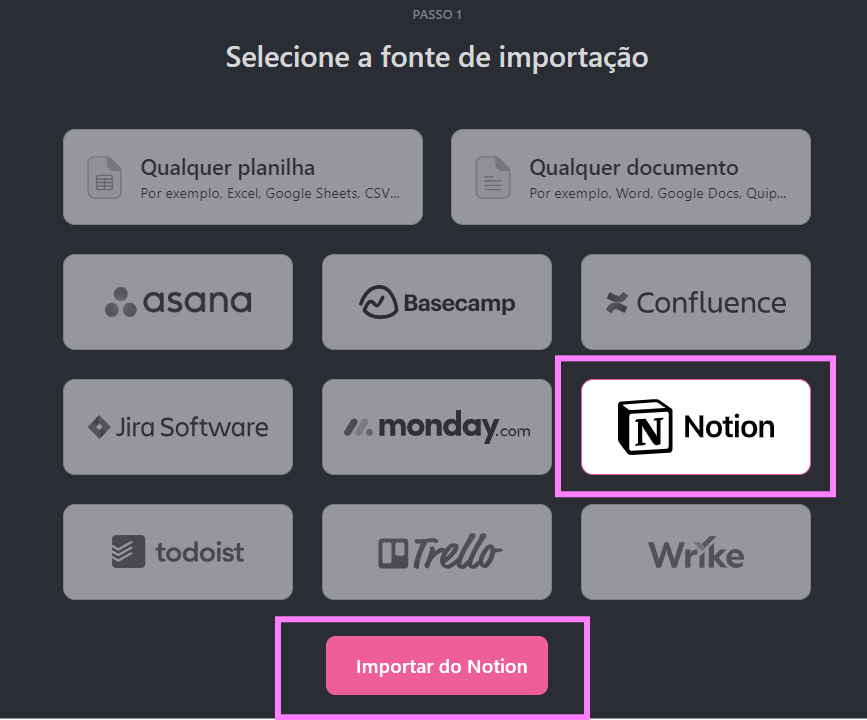
Passo 4: Selecione a opção da sua importação
No nosso caso será o “Notion” e em seguida em “Importar do Notion”
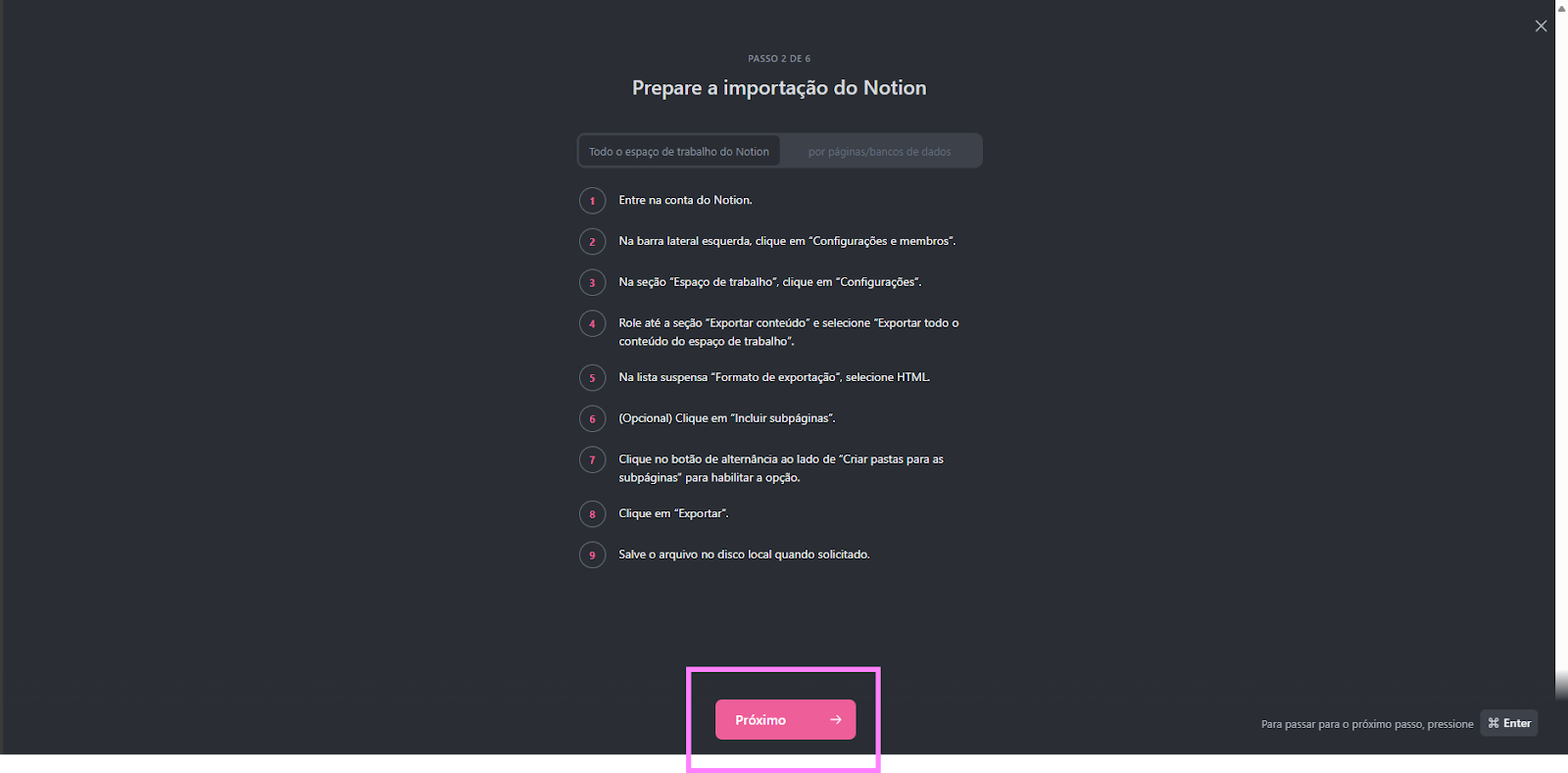
Passo 5: Abrirá essa tela e basta segui o passo a passo dela, que mostro a seguir:
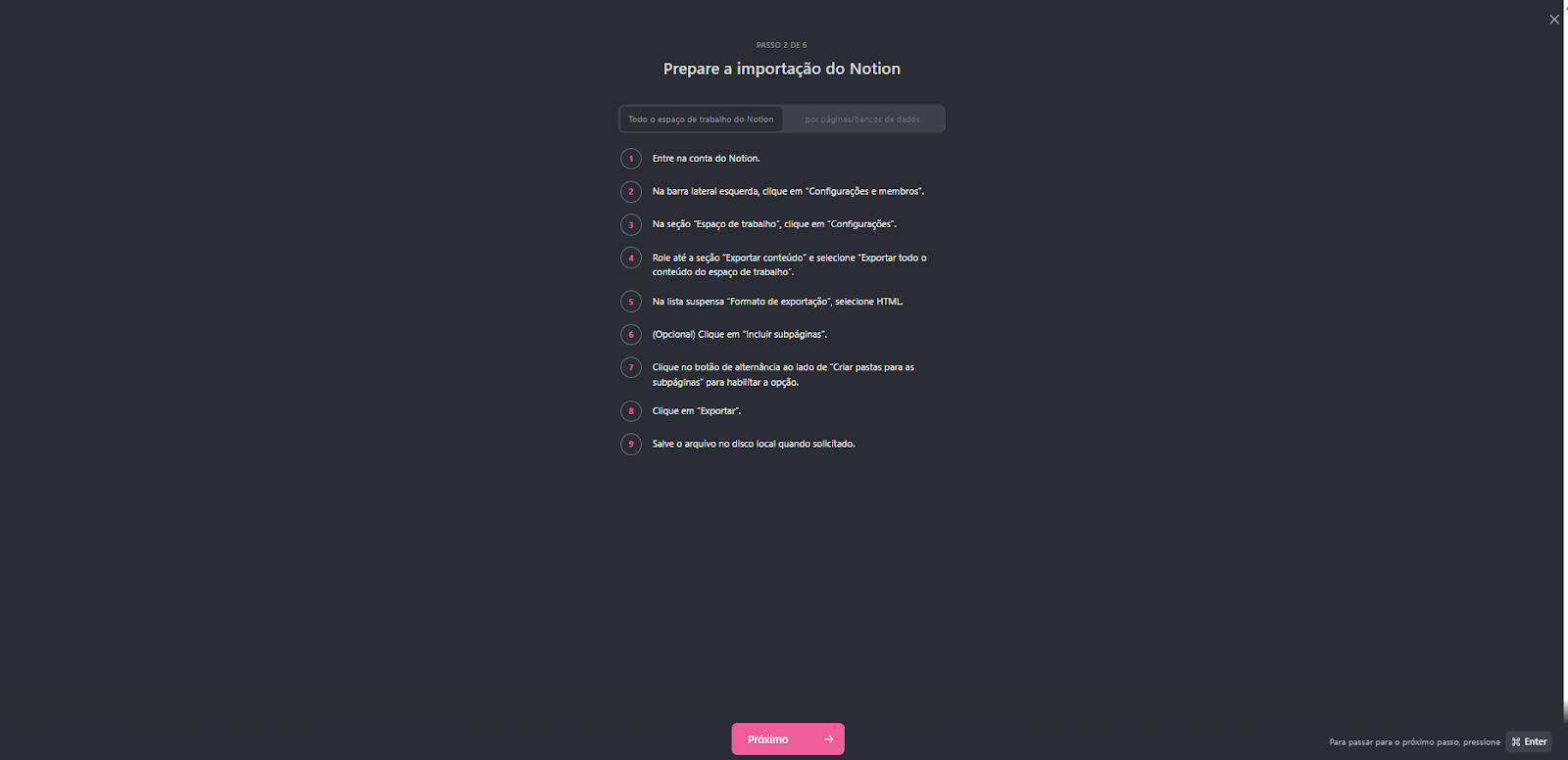
Agora o processo será dentro do Notion
- Entre na sua conta do Notion
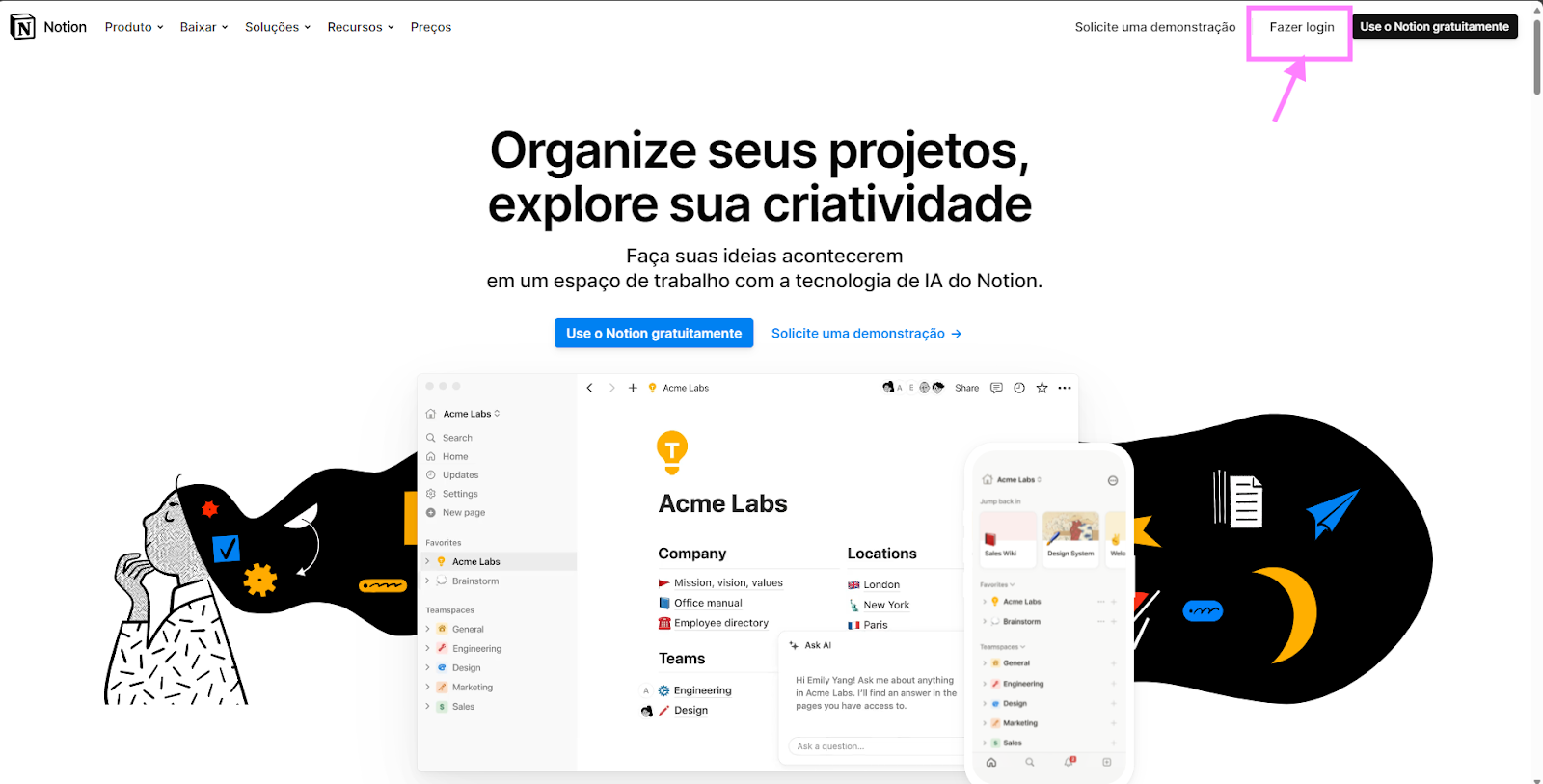
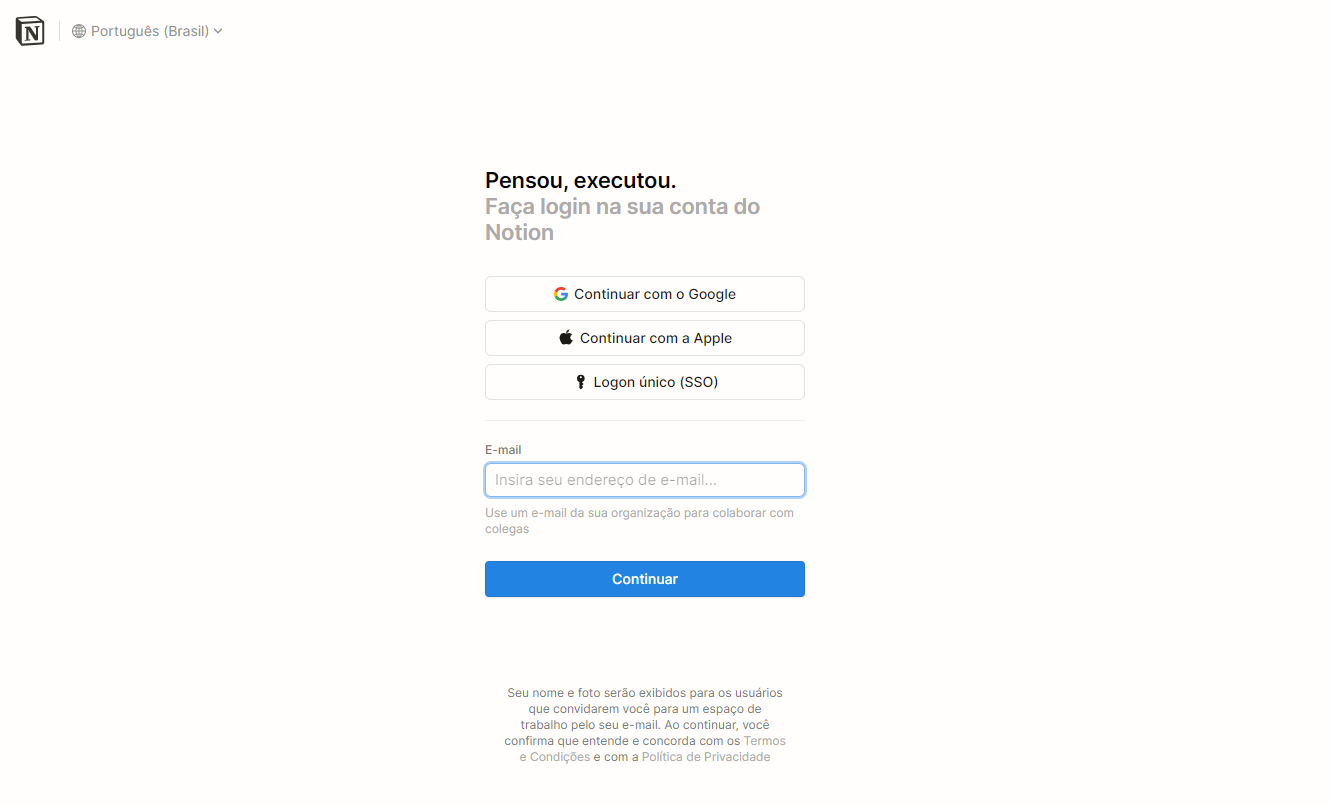
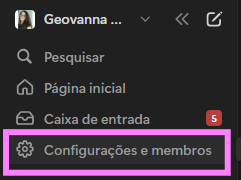
- Agora já conectado no seu Notion, vá na barra lateral esquerda e clique em “configurações e membros”
- Na seção “Espaço de trabalho”, clique em “Configurações”.
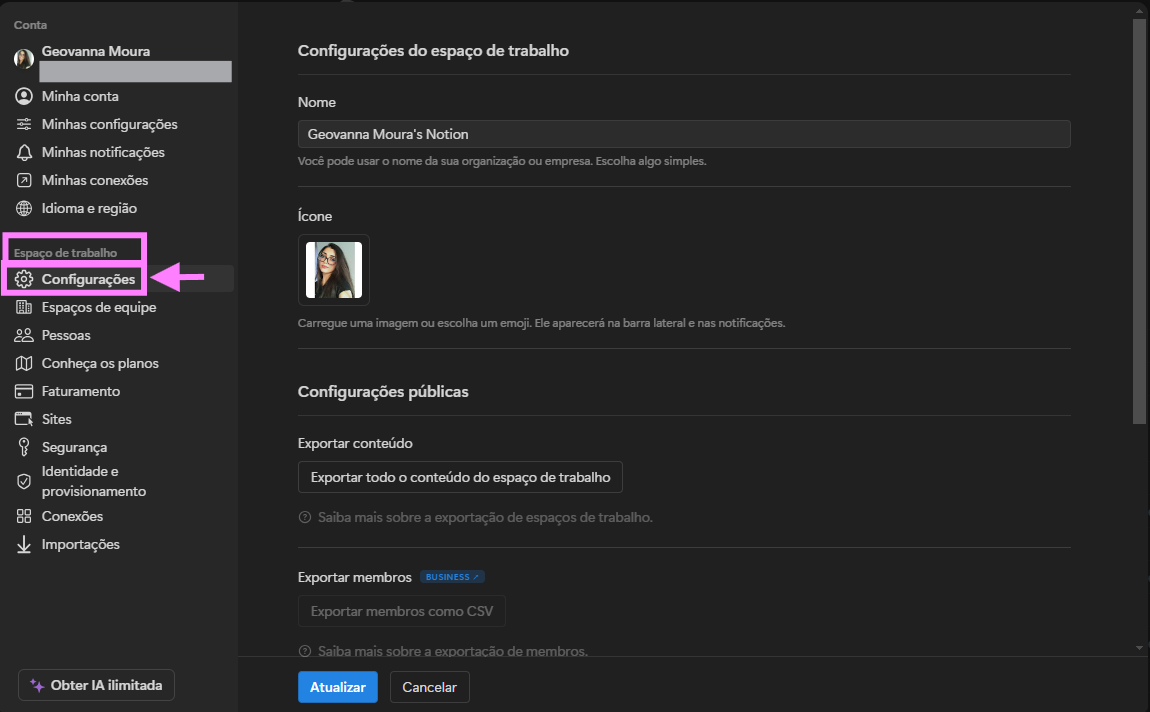
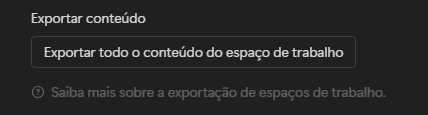
- Role até a seção “Exportar conteúdo” e selecione “Exportar todo o conteúdo do espaço de trabalho”.
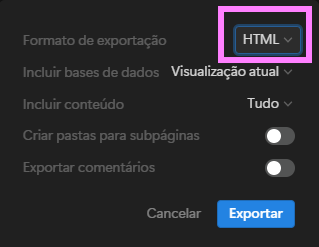
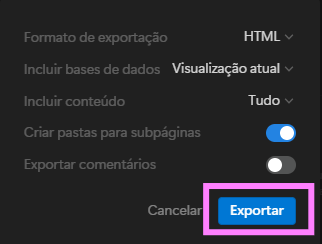
- Na lista suspensa “Formato de exportação”, selecione HTML.
- (Opcional) Clique em “Incluir subpáginas”: Clique no botão de alternância ao lado de “Criar pastas para as subpáginas” para habilitar a opção.
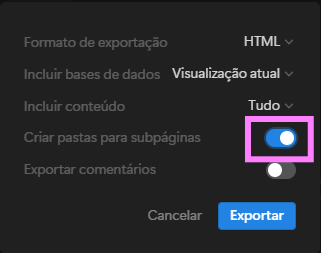
- Clique em “Exportar”.
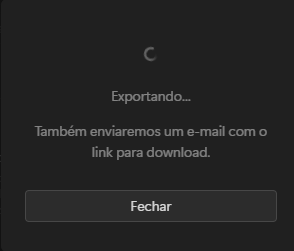
Obs.: O download demora um pouco dependendo do tamanho do seu Notion
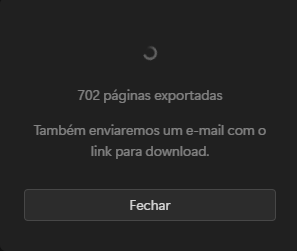
De volta ao ClickUp:
Passo 6: Após a conclusão do download, clique em “Próximo” no ClickUp
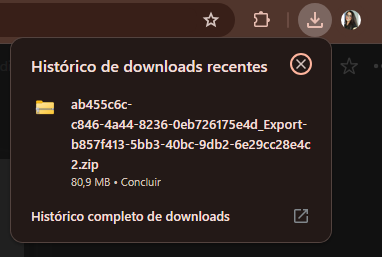
Passo 7: Clique em “Busque no seu navegador” ou arraste o download
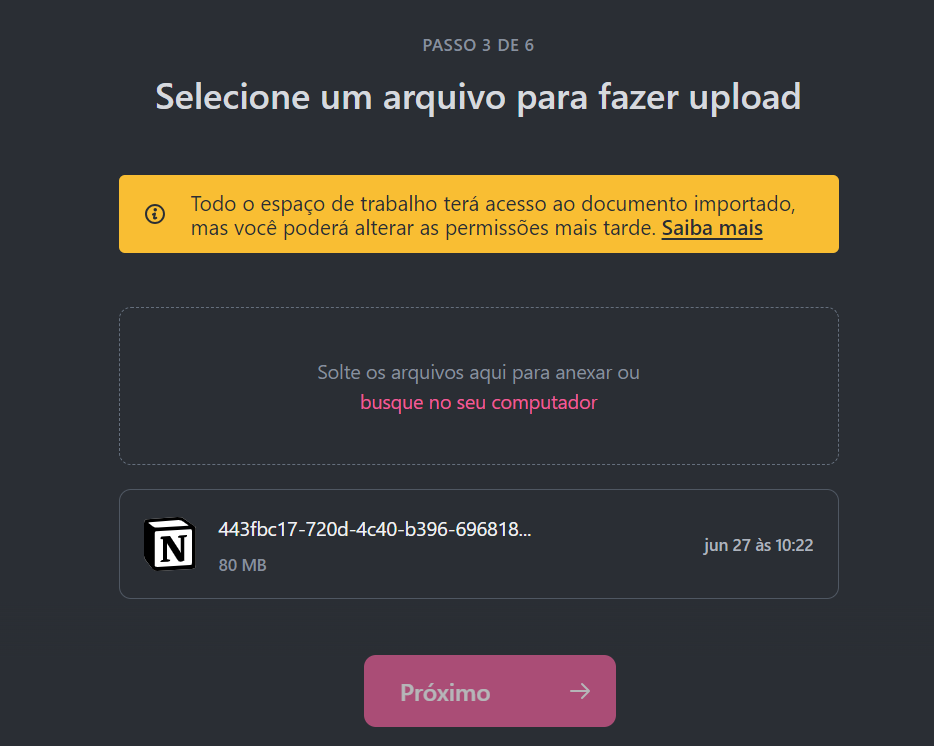
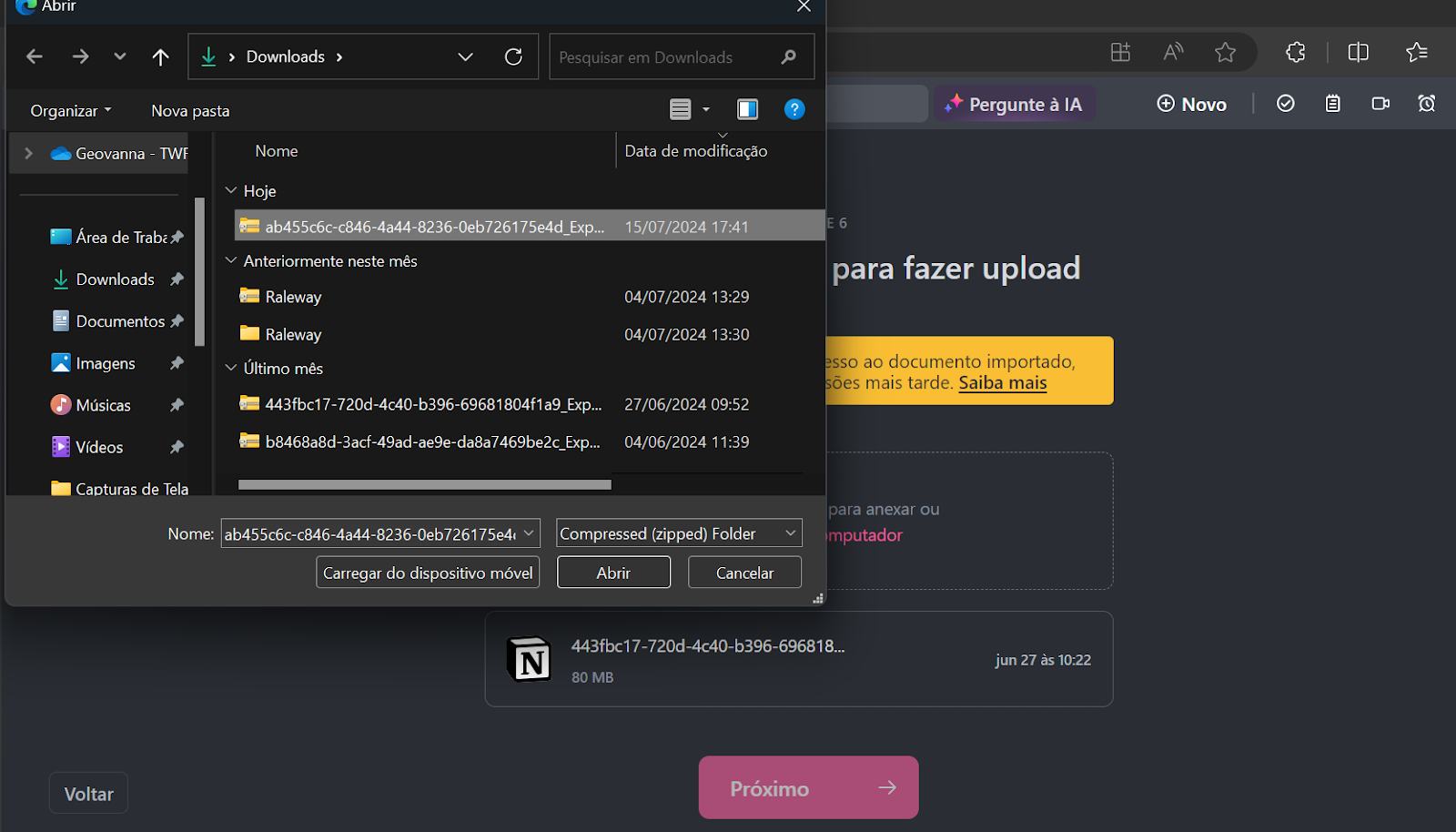
Passo 8: Espere fazer o download do seu documento para dentro do ClickUp
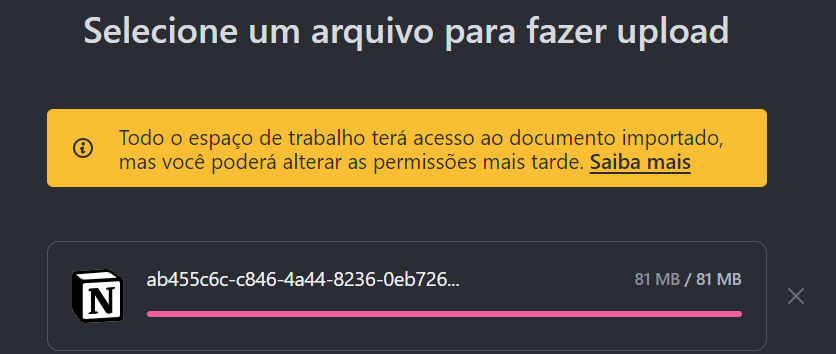
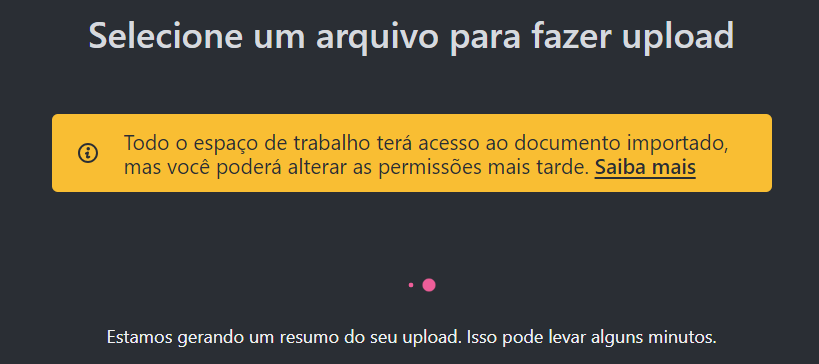
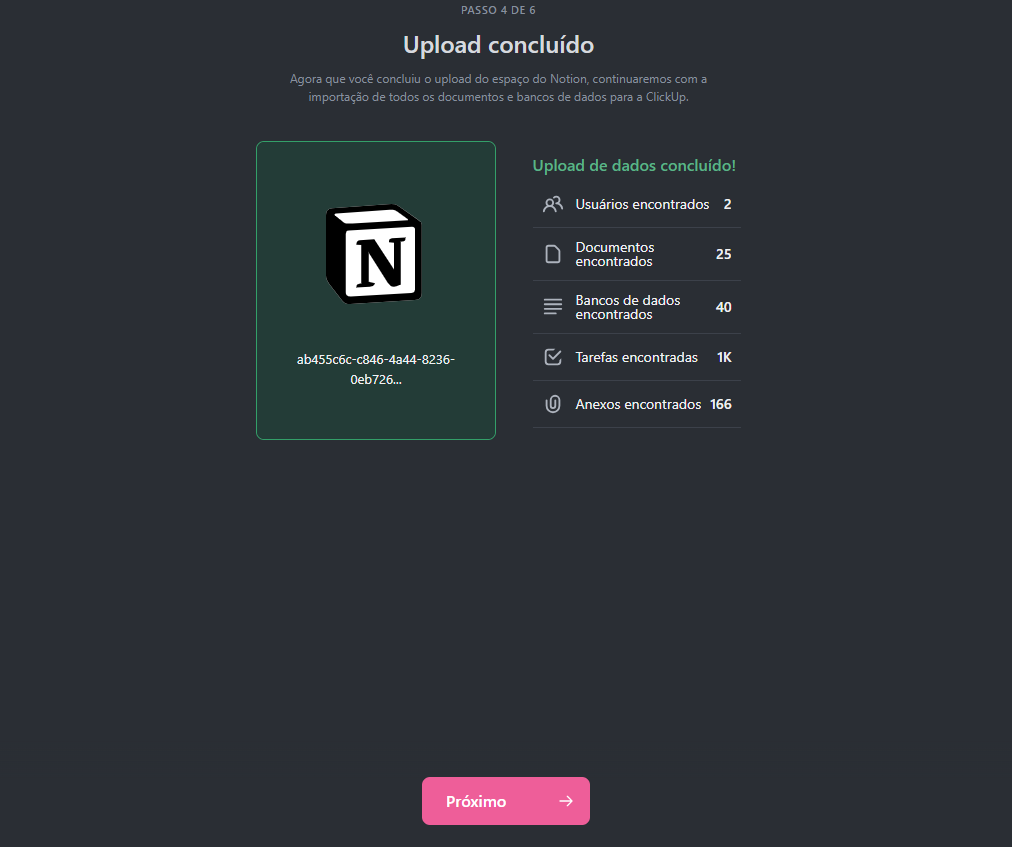
Passo 9: Finalizado o carregamento e, clique em “Próximo”
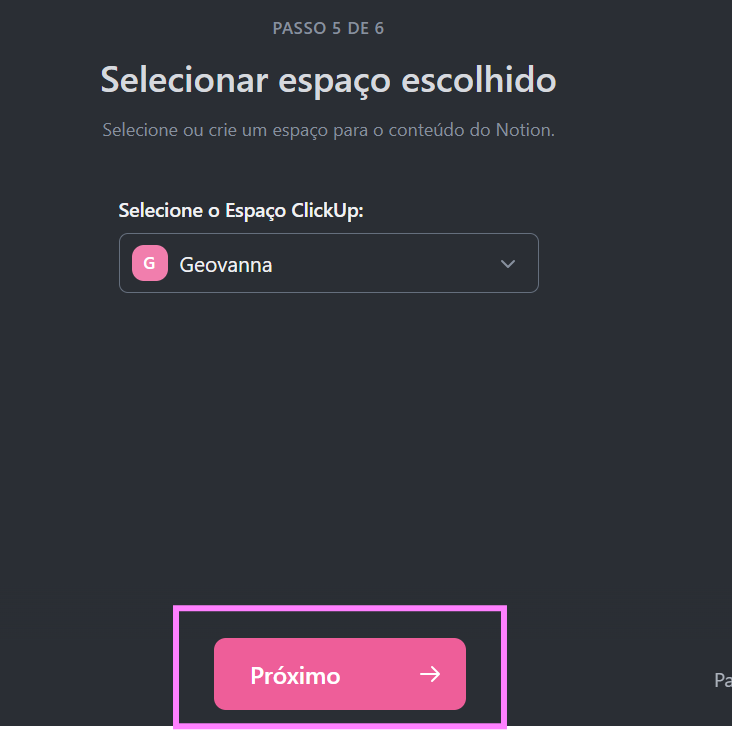
Passo 10: Selecione onde quer deixar sua importação dentro do seu clickUp,
é possível você criar um novo espaço ou colocar dentro de um espaço existente
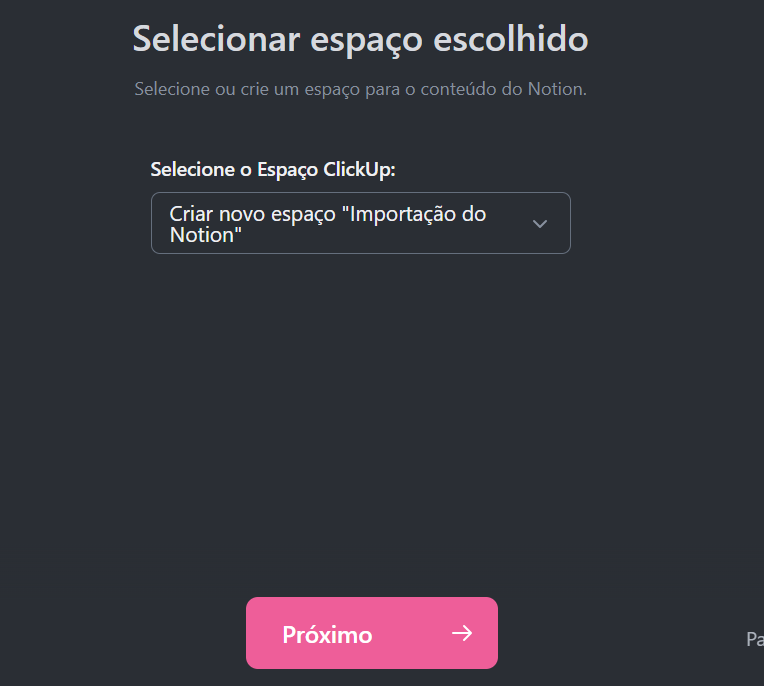
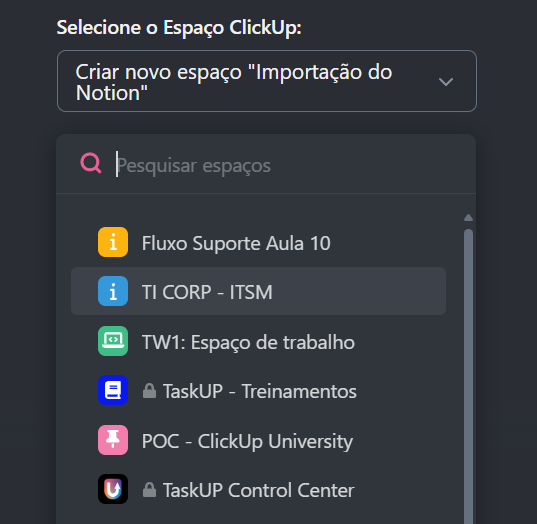
Passo 11: Após escolher o espaço que você deixara sua importação, clique em “Próximo”
Passo 12: Você pode importar seus usuários do Notion para o ClickUp, caso eles possuam conta ClickUp
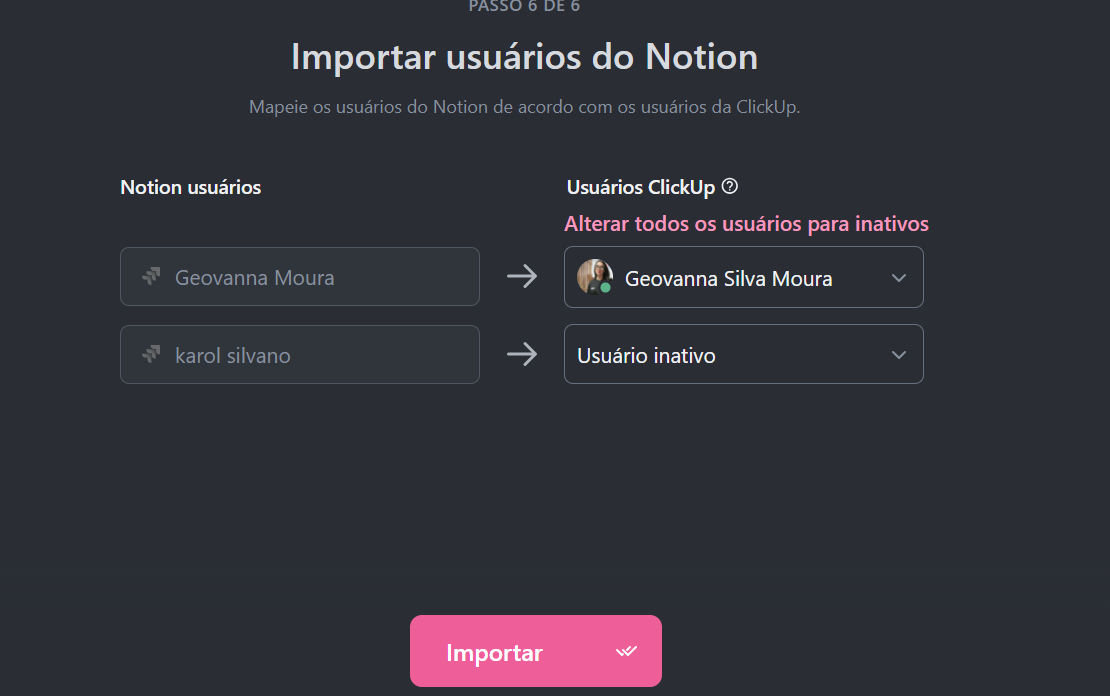
Finalizado as escolhas de usuário, basta clicar em “Importar”
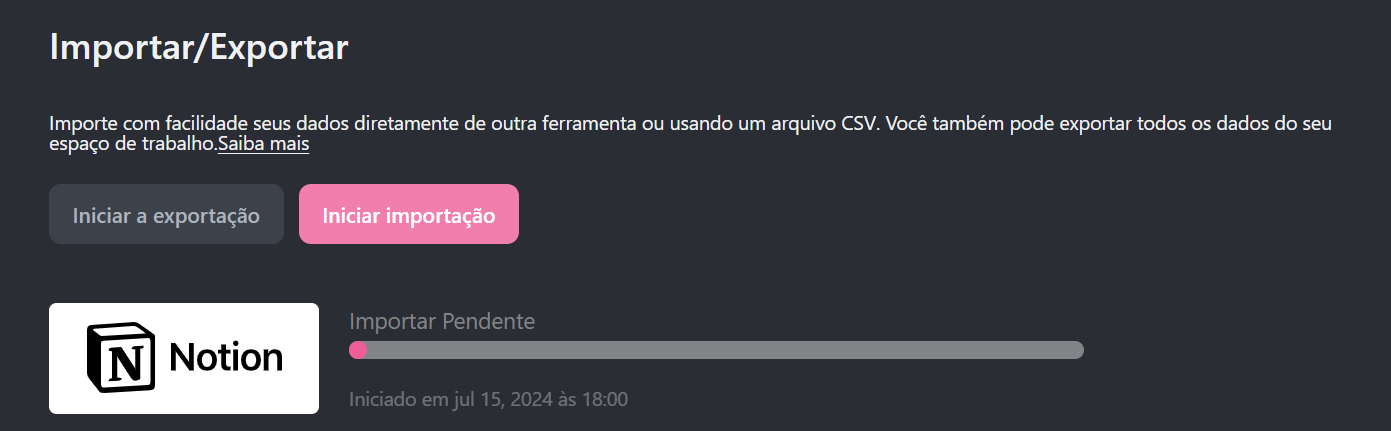
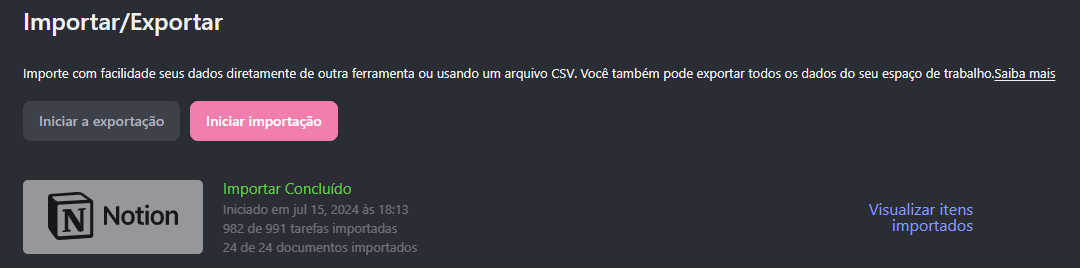
Passo 13: Iniciará a transferência para dentro do seu ClickUp
finalizado você poderá acessar todos os seus dados que estavam dentro do notion no espaço que você escolheu no ClickUp
Passo 14: Finalizando e Organizando
Agora você e sua equipe podem organizar as informações do melhor jeito ClickUp, podendo criar mais pastas e colocar as listas criadas automaticamente dentro dela e assim por diante ou usando em formato de Docs (O principal do Notion).
Segue o exemplo de como ficou a minha importação e como organizei para o meu clickUp, lembrando que cada um tem sua forma de organizar!
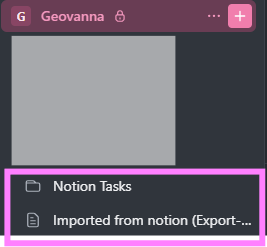
A importação criou essas duas visualizações, a primeira uma pasta “Notion Tasks” com as listas dentro e a segunda em formato de Docs (A principal do Notion) como “Imported from notion”:
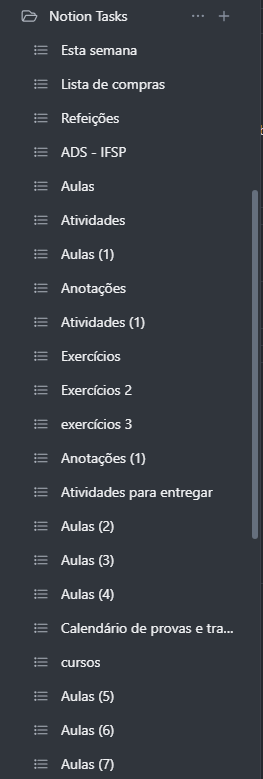
Clicando em “Notion Tasks” a importação deixou meus itens do Notion todos dentro dessa pasta em formato de listas:
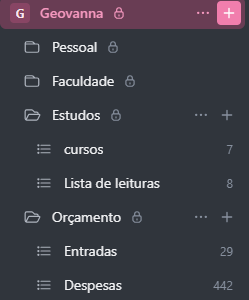
Então eu reorganizei em pastas e listas e ficou assim:
E a visualização em Docs da importação fica assim:

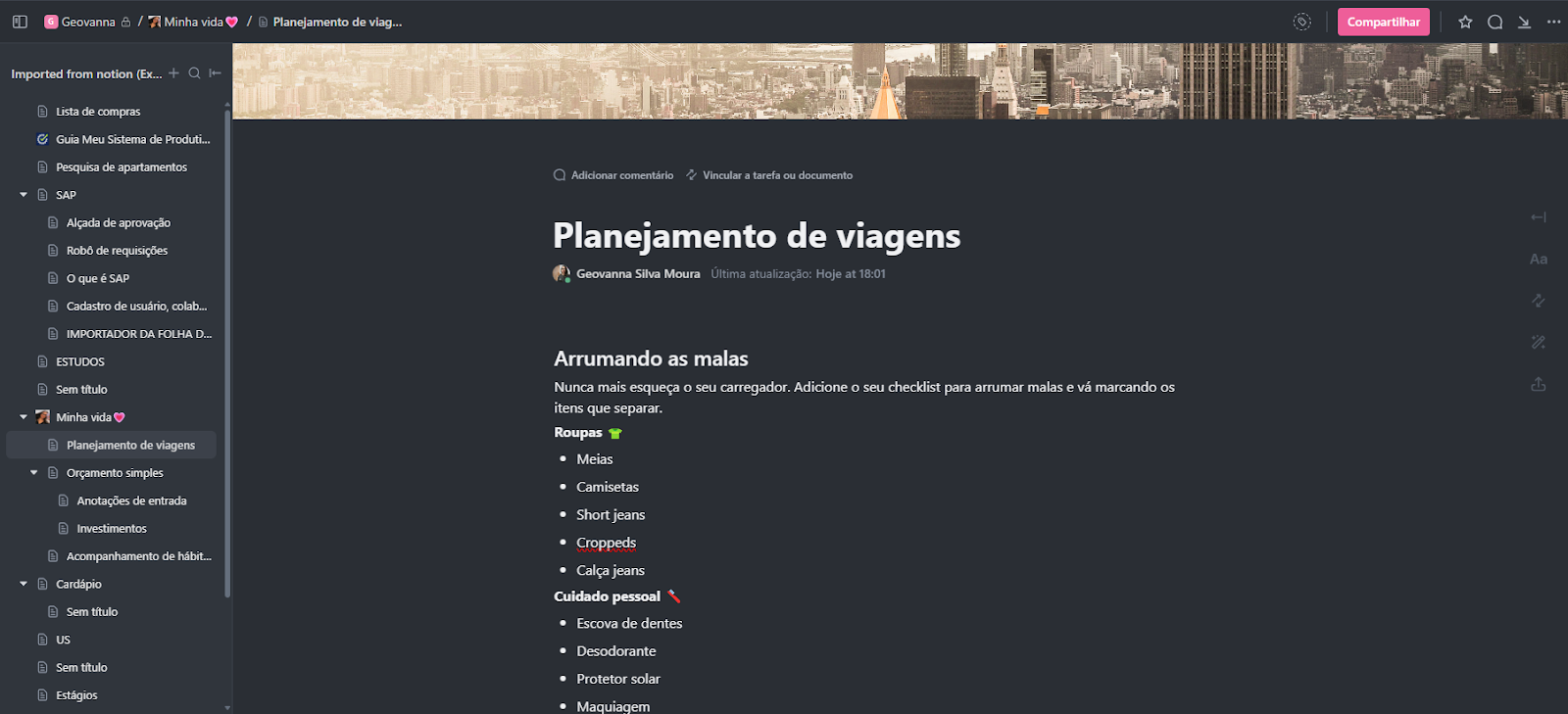
Basta reorganizar do seu jeito e o melhor para você!